![[公式]Shadow Desktop 活用支援サイト(シャドウデスクトップ)](https://how-to.shadowdesktop.jp/wp-content/uploads/2025/12/footer_logo.png)
よくあるPC盗難・紛失時の段階措置
▼こんな方におすすめ
| PCの盗難・紛失時に、情報漏えいリスクを最小限に抑える運用ルールを整備したい |
| 「利用停止」と「ワイプ」を状況に応じて使い分け、迅速かつ適切に対応したい情シス・セキュリティ担当者の方 |
| 万一のインシデント発生時にも、業務継続とセキュリティの両立を図りたい企業・組織のご担当者様 |
PC端末や社用携帯を紛失した場合、多くの企業様では次のような流れで対応されているのではないでしょうか。
「利用者が紛失に気付く → 利用者が上長へ報告 → 上長からセキュリティ担当者へ連絡 → セキュリティ担当者が必要な対応を実施」
この一連の流れは、情報漏洩リスクを最小限にするために非常に重要です。
Shadow Desktopはセキュリティ担当者様が行う対応として、2つご用意しております。
1.利用停止
紛失した端末の利用を停止します。
無事、端末が見つかった場合は、利用を再開するだけで、アップロード済のデータはこれまで通り使用可能です。
2.ワイプ
端末内のデータを、読み取れない状態にするまで削除する機能です。
ワイプ実施後は、再度OSのインストールが必要となります。
初期化後に Shadow Desktop を再インストールし、アクティベーションを行えば、アップロード済のデータは以前と同じ環境で利用を再開できます。
※ワイプ機能を使用するには、あらかじめWipeオプションを有効にしておく必要があります。
企業での運用ルール例
一部の企業では、次のようなルールを設けています。
「紛失時は情報システム部へ連絡し、まず利用停止処置を行う」
「24時間経過しても端末が見つからなければ、ワイプを発動する」
このように、各企業のセキュリティポリシーに応じて 利用停止とワイプの使い分け をルール化しておくことで、万一の事態にも迅速に対応できます。
ここでは、「利用停止」と「ワイプ」の操作方法をご紹介します。
1.端末の利用停止
盗難または紛失した端末の利用停止を行います。発見次第、同端末の利用再開が可能です。
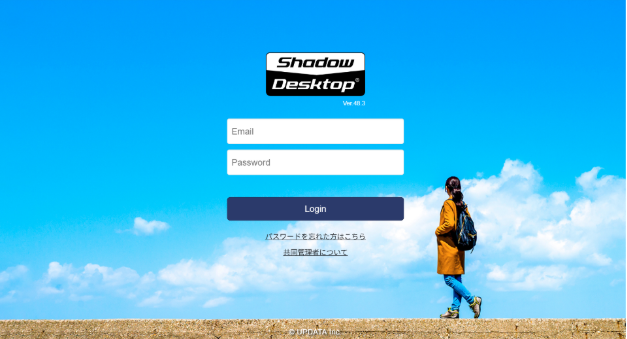
(1)Shadow Desktop Manager(管理コンソール)にログインしてください。
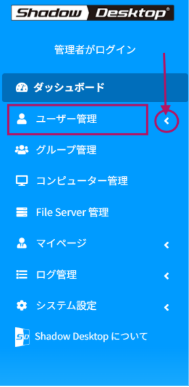
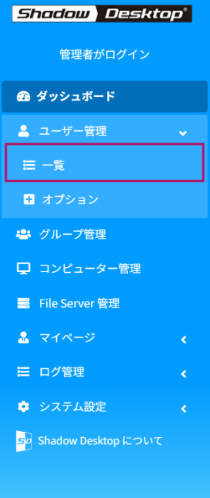
(2)左のメニューから「ユーザー管理」を選びます。
(3)「一覧」をクリックします。
(4)対象ユーザーの氏名をクリックします。

※この右端の「利用停止」を押すとユーザーが登録している全てのShadow Desktop端末が利用停止されてしまうためご注意ください。
(5)利用コンピュータをクリックします。

(6)対象ユーザーが使用している端末が表示されます。
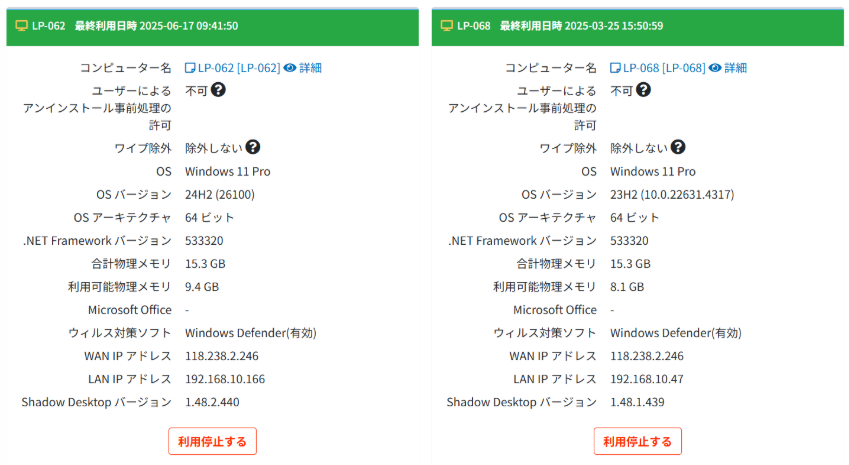
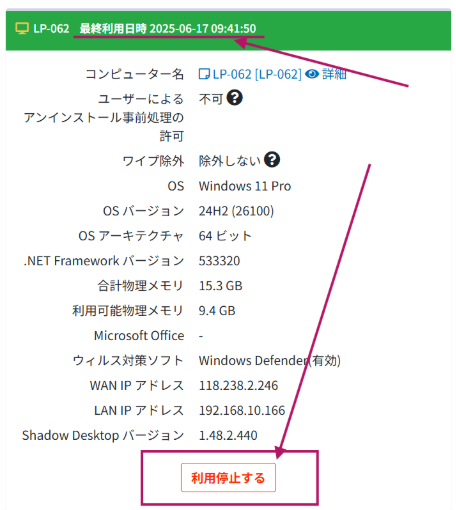
(7)盗難または紛失した端末の利用停止をクリックします。 なお、最終利用日時を確認することも可能です。
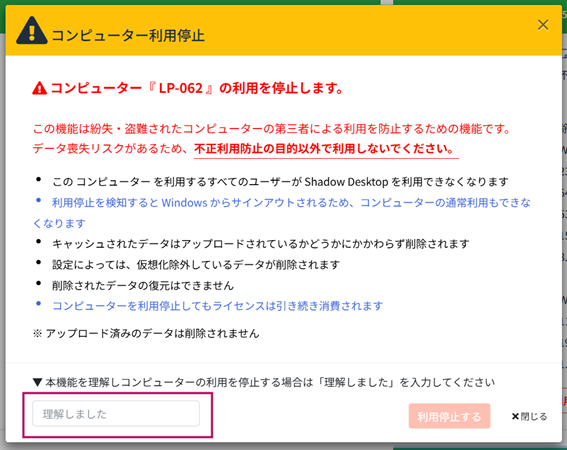
(8)利用停止を行います。 「理解しました」と入力すると、「利用停止する」というボタンがクリック可能となります。
※注意※
・対象端末はWindowsからサインアウトされるため、通常のPC利用もできなくなります。
・対象端末にキャッシュされたデータは未アップロードファイルも含め全て削除されます。

(9)盗難または紛失した端末がインターネットに接続された瞬間、Shadow Desktopが「利用停止」を検知し、Windowsからサインアウトされます。
端末が見つからない間の対応
別の端末にて同じShadow Desktopアカウントでアクティベーションを行うことで、アップロード済のデータの利用が可能です。
端末が見つかった場合
①Shadow Desktop Manager(管理コンソール)から「利用再開」を行います。
Shadow Desktop Manager(管理コンソール)にログインし、左のメニューから「ユーザー管理」→「一覧」を開いて、対象ユーザーの氏名をクリックしてください。
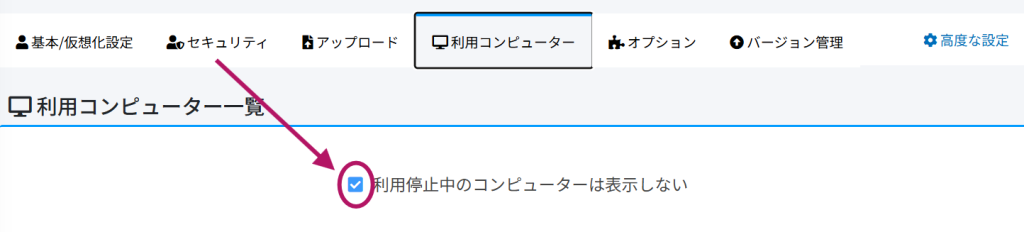
②上部の利用コンピューターをクリックし、利用コンピューター一覧の「利用停止中のコンピューターは表示しない」のチェックを外してください。
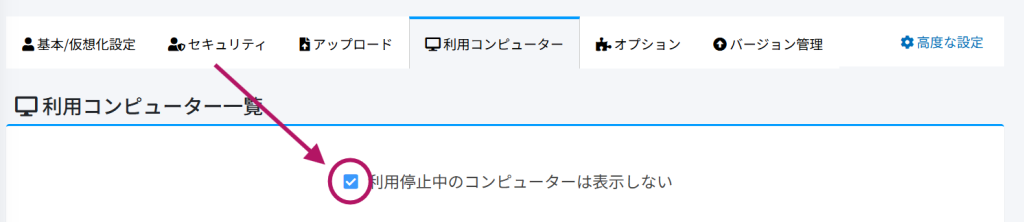
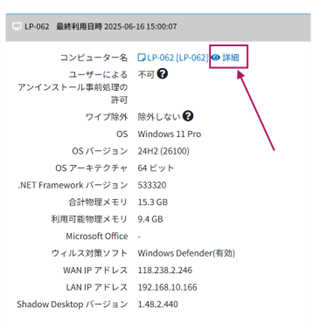
③グレースケールになった対象端末が表示されます。 「詳細」をクリックしてください。
④「利用再開」をクリックしてください。
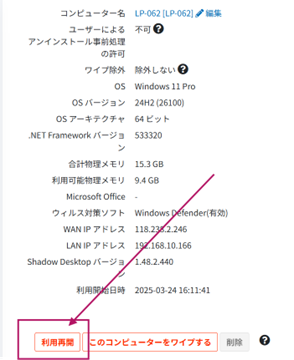
⑤対象端末のShadow Desktopが「利用再開」を検知次第、アップロード済のデータは通常通りに利用可能になります。
Shadow Desktopにログインいただくと、それまで通りの環境でのお仕事が可能です。
2.端末のワイプ(データを完全に消去)
盗難または紛失した端末が見つからなかった場合等において、対象端末にワイプ(データを完全に消去)を行います。
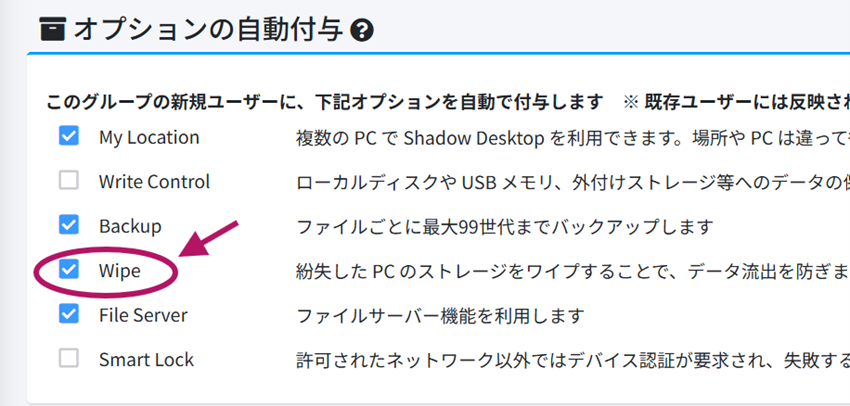
※ワイプ機能を使用するには、あらかじめWipeオプションを有効にしておく必要があります。
ワイプを有効にする
※すでに有効にしている方は、「ワイプを実行する」からお読みください。
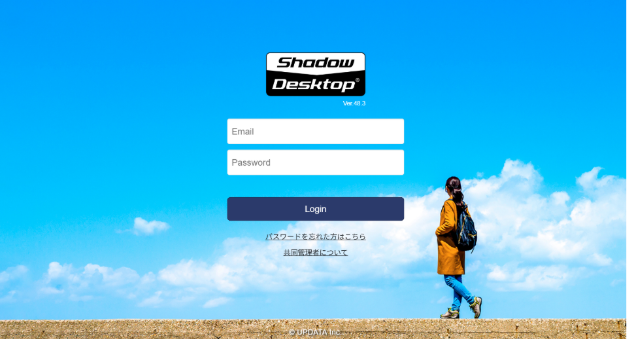
(1) Shadow Desktop Manager(管理コンソール)にログインしてください。
(2)左のメニューの [グループ管理]より対象グループの[詳細]をクリックします 。
※[ユーザー管理]>[一覧]より個別の設定変更も可能です。
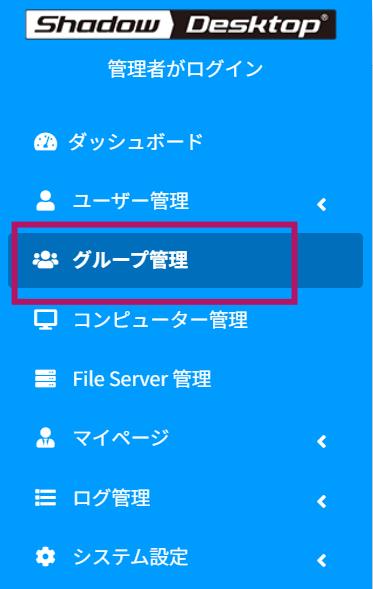
(3)「オプション」をクリックし、「オプションの自動付与」で「Wipe」にチェックを入れます。

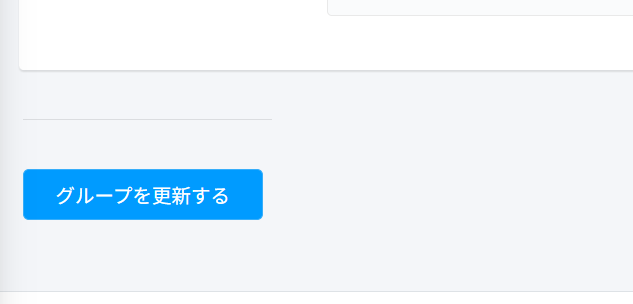
(4)「グループを更新する」をクリックして設定を保存します。
ワイプを実行する
(1)Shadow Desktop Manager(管理コンソール)にログインしてください。
(2)左のメニューから「ユーザー管理」を選びます。
(3)「一覧」をクリックします。
(4)対象ユーザーの氏名をクリックします。 ※この右端の「利用停止」を押すとユーザーが登録している全てのShadow Desktop端末が利用停止されてしまうためご注意ください。
(5)利用コンピュータをクリックします。
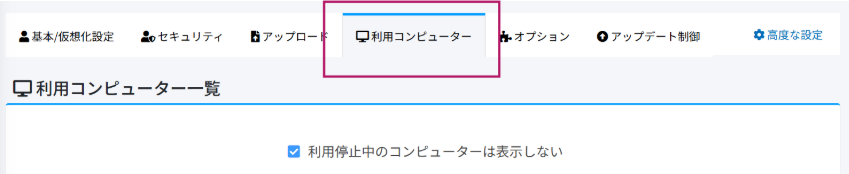
(6)対象ユーザーが使用している端末が表示されます。
※ワイプする端末が「利用停止中」の場合、上部の利用コンピューターをクリックし、利用コンピューター一覧の「利用停止中のコンピューターは表示しない」のチェックを外してください。
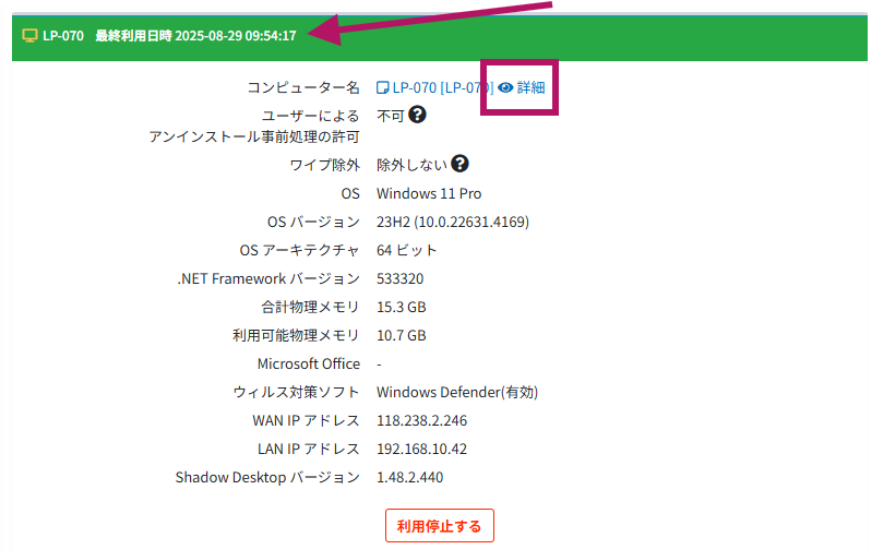
(7)盗難または紛失した端末の詳細をクリックします。 なお、最終利用日時を確認することも可能です。
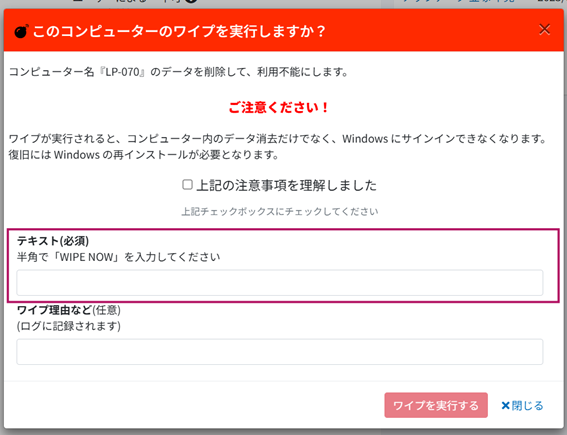
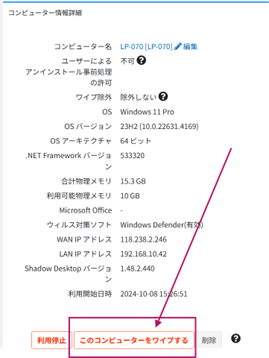
(8)「このコンピューターをワイプする」をクリックします。
(3)テキスト欄に「WIPE NOW」と書き込むとワイプが可能になります。
※ワイプが実行されると、コンピューター内のデータ消去だけでなく、Windows にサインインできなくなります。
※復旧にはWindowsの再インストールが必要となりますので、充分ご注意ください。
※なお、ワイプ機能が動作した後の復旧方法については当社ではサポート対象外となりますので、 あらかじめご承知おきください。