![[公式]Shadow Desktop 活用支援サイト(シャドウデスクトップ)](https://how-to.shadowdesktop.jp/wp-content/uploads/2025/12/footer_logo.png)
オフラインでの利用方法
▼こんな方におすすめ
| 海外出張や移動が多く、インターネット接続が不安定な環境でも業務を継続したい |
| CADファイルなど大容量データを扱い、オフラインでもスムーズにファイルを閲覧・編集したい |
| セキュリティと利便性のバランスを考え、利用シーンに応じてキャッシュの残し方を使い分けたい |
| 客先でスムーズに大容量ファイルを開きたい |
Shadow Desktopをオフライン環境でも利用するための設定方法について解説します。
インターネット接続状況や業務内容に応じて、「セキュリティ優先モード」と「利便性優先モード」を使い分けることで、安全性と作業効率を両立できます。
オフラインで利用されたい場合、「2.利便性優先モード」をご覧ください。
1.セキュリティ優先モード
端末に残るデータを極力抑える設定です。
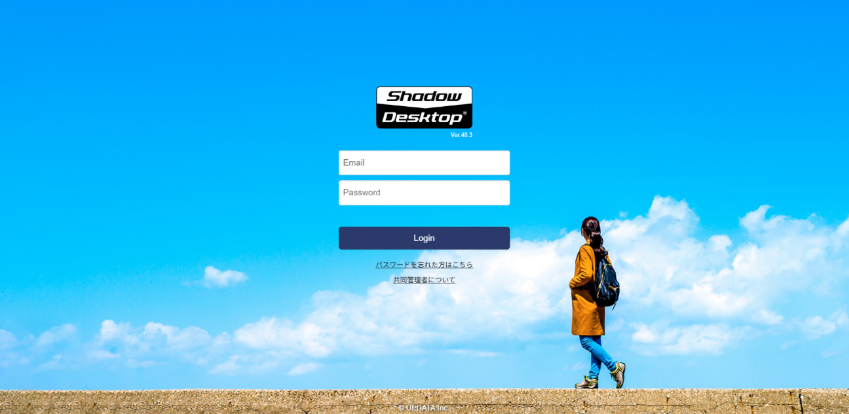
(1)Shadow Desktop Manager(管理コンソール)にログインします。
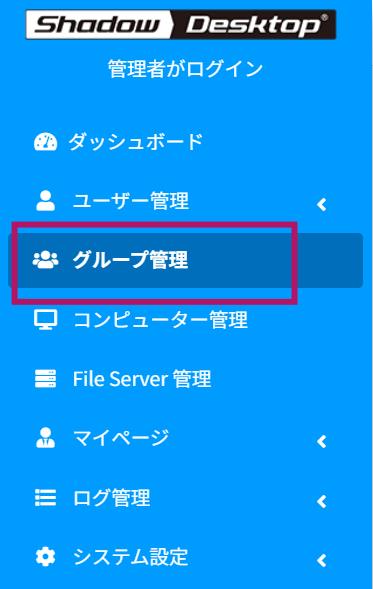
(2)左のメニューの [グループ管理]より対象グループの[詳細]をクリックします 。
※[ユーザー管理]>[一覧]より個別の設定変更も可能です。
(3)「基本/仮想化設定」をクリックします。

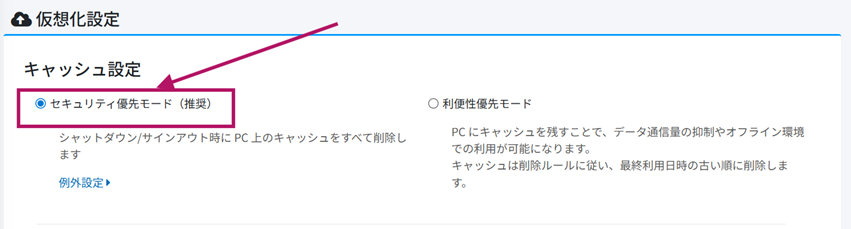
(4)仮想化設定から「キャッシュ設定」の中の「セキュリティ優先モード」を選択します。
この設定では、シャットダウンやサインアウト、再起動した際に端末にあるすべてのキャッシュを削除します。
例外設定とは
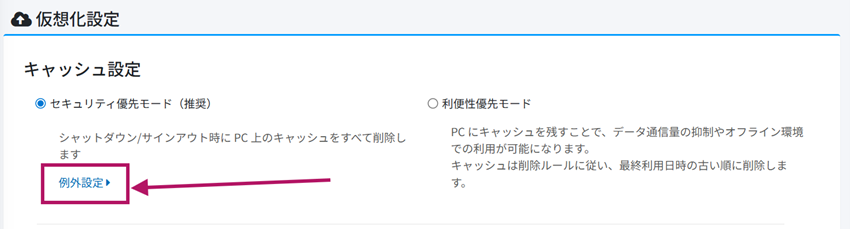
例外設定から、別途設定値を定めることで、より強固なセキュリティが可能です。
①例外設定をクリックします。
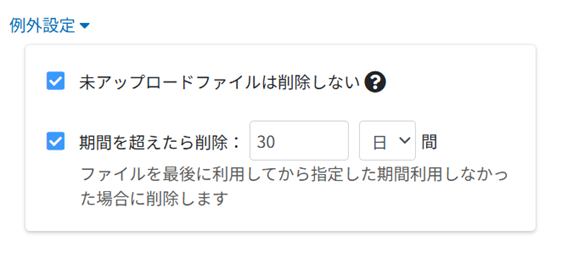
②設定を選択します。
・未アップロードファイルは削除しない
→クラウドにアップロードされていないファイルは次オンラインになり、正常にクラウドへアップロードされるまで保持します。
※チェックを外した場合、意図しないシャットダウン等によりアップロードが完了していないファイルが失われる恐れがあるためご留意ください。データ消失に繋がりやすいため、基本的にはチェックを付けた運用を推奨しております。
・期間を超えたら削除
→設定した期間を超えてキャッシュを保持していると、自動的に削除されます。 ファイルを最後に利用してから、設定時間を超過した時点でキャッシュが削除されます。
※最小単位は「5分間」です。
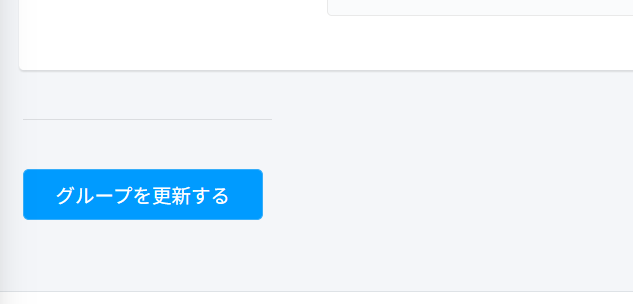
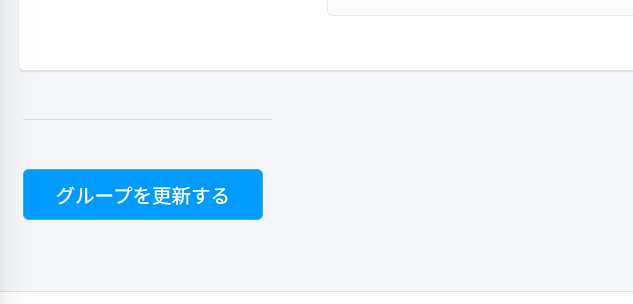
(5)ページ下部の「グループを更新する」をクリックして変更を適用します。
2.利便性優先モード
端末にキャッシュを残す設定です。
インターネット環境の不安定な場所への出張の際や、CADファイルなど、大容量ファイルを日常的に使用される方におすすめの設定です。
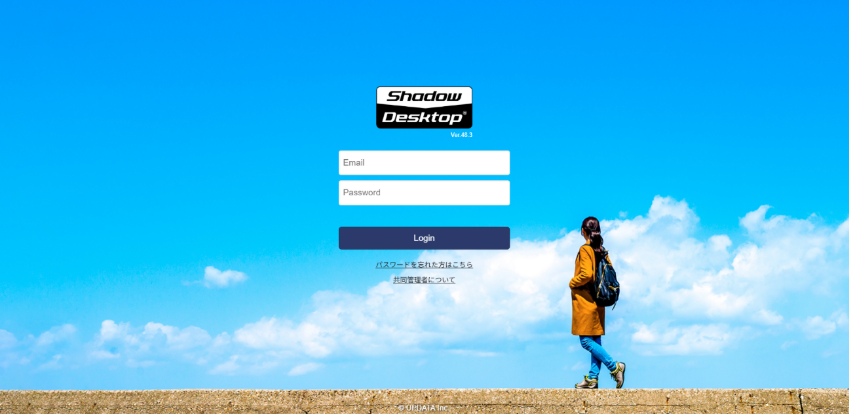
(1)Shadow Desktop Manager(管理コンソール)にログインします。
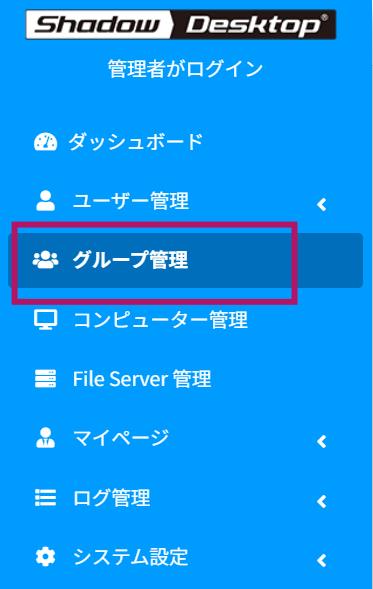
(2)左のメニューの [グループ管理]より対象グループの[詳細]をクリックします 。
※[ユーザー管理]>[一覧]より個別の設定変更も可能です。
(3) 「基本/仮想化設定」をクリックします。

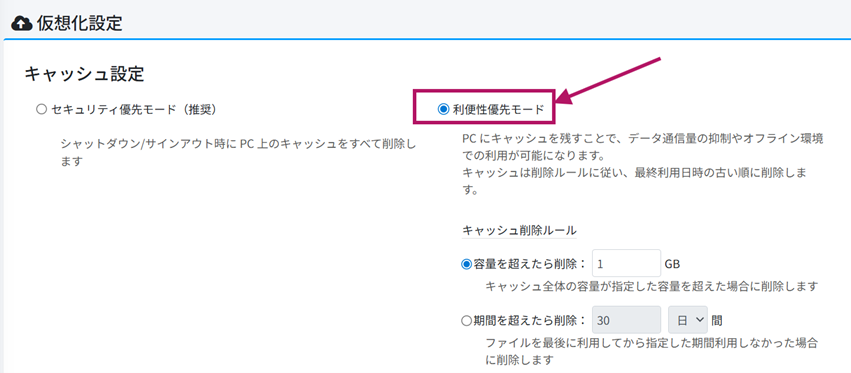
(4)仮想化設定から「キャッシュ設定」の中の「利便性優先モード」を選択します。 この設定では、端末にキャッシュに残します。
端末に残ったキャッシュは「キャッシュ削除ルール」に則り、削除されます。
キャッシュ削除ルールについて
貴社のルールに沿ってキャッシュ削除ルールを選択してください。
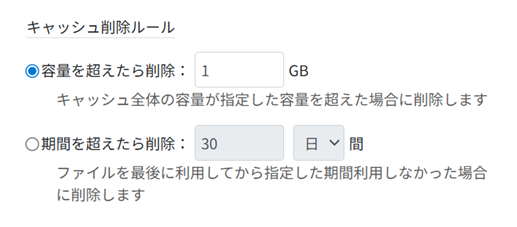
・容量を超えたら削除:
キャッシュ全体の容量が指定容量を超えた場合、最終利用日時の古いファイルから削除します。
・期間を超えたら削除:
ファイルを最後に使用してから指定期間を超過して利用「しなかった」場合、削除します。 最小期間は「5分間」です。
(5)ページ下部の「グループを更新する」をクリックして変更を適用します。