![[公式]Shadow Desktop 活用支援サイト(シャドウデスクトップ)](https://how-to.shadowdesktop.jp/wp-content/uploads/2025/12/footer_logo.png)
デスクトップPC向けのおすすめ設定
▼こんな方におすすめ
| デスクトップPCでShadow Desktopを活用したい |
| バックアップやデータ移行を目的に、デスクトップPCへの導入・設定方法を知りたい |
| 大容量ファイルを扱う業務で、通信量や操作性を考慮した最適な設定を行いたい |
Shadow Desktopは持ち出しPCの情報漏えい対策として利用されることが多いですが、データ管理の効率化などデスクトップPCに導入することで得られるメリットもあります。
この記事では、デスクトップPCにおけるおすすめの利用理由と設定方法をご紹介します。
デスクトップPCに導入する主なメリット
- データのバックアップツールとして
Shadow Desktopには標準でバックアップ機能が付帯しており、誤削除や上書き時、ランサムウェア感染時でも過去のデータを復元できます。
→詳しくは、「バックアップの活用方法」
- データ移行ツールとして
新しいPC端末への移行時、入れ替え作業の負担を軽減できます。
→詳しくは、「データ移行方法」 ※埋め込みリンク
このように、デスクトップPCでも日常業務の安心・効率化に役立ちます。
おすすめ設定:利便性優先モード
デスクトップPCは社内に据え置かれるため、持ち出しによる紛失・盗難リスクが少なく、利便性優先モードでの利用がおすすめです。
利便性優先モードでは、 PC にキャッシュを残すことで、データ通信量の抑制やオフライン環境での利用も可能となります。
※キャッシュは削除ルールに従い、最終利用日時の古い順に削除します。
以上のように、もともと「持ち出しPC用」としてShadow Desktopを導入していて、その後デスクトップPCを利用するようになった場合でも、バックアップやデータ移行の仕組みを活用できるため、引き続きShadow Desktopをお使いいただけます。
端末に大容量ファイルのキャッシュを残す
大容量ファイルのキャッシュを端末に残すことで、ダウンロード時のトラフィックを抑えることができます。
大きなデータを日常的に扱う方や、外出時に大きなファイルをスムーズに開く必要のある方におすすめの設定です。
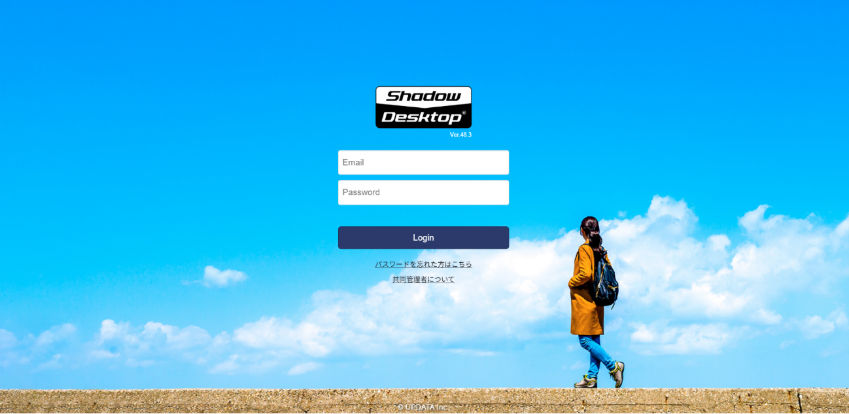
(1)Shadow Desktop Manager(管理コンソール)にログインします。
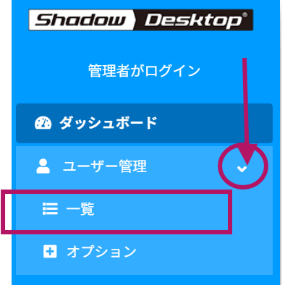
(2)左のメニューのユーザー管理の矢印をクリックし、「一覧」をクリックします。
(3)対象ユーザーの氏名をクリックします。
(4)「基本/仮想化設定」をクリックします。

(5)「仮想化設定」までスクロールし、「利便性優先モード」を選択します。
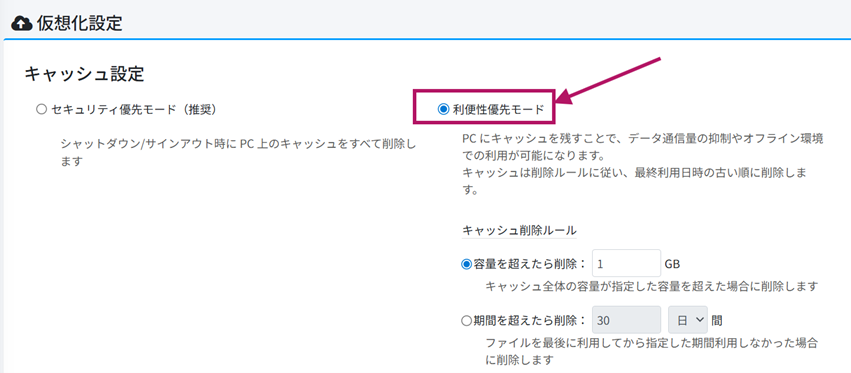
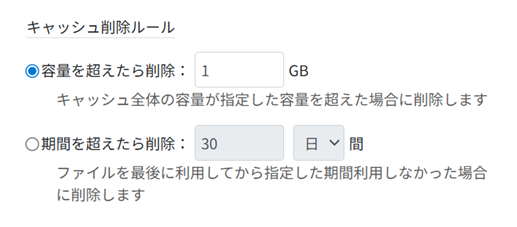
※キャッシュ削除ルールは貴社内のルールをご入力ください。
(6)「大容量ファイルは削除しない」にチェックを入れます。
大容量ファイルの容量は貴社内のルールに則り入力してください。
