![[公式]Shadow Desktop 活用支援サイト(シャドウデスクトップ)](https://how-to.shadowdesktop.jp/wp-content/uploads/2025/12/footer_logo.png)
メールのバックアップについて
▼こんな方におすすめ
| Outlook(POP環境)のメールデータを安全にバックアップしたい |
| PC紛失・故障時のメールデータ消失リスクを減らしたい |
| Shadow Desktopでのメールバックアップ方法や、管理者が行う設定手順を知りたい |
会社によって利用しているメールソフトはさまざまです。
Outlook、Gmail、Becky!、Thunderbird など、環境によって運用方法が異なります。
メール受信方式の違い
メールの保存方式には大きく分けて POP とIMAP があります。
POP(Post Office Protocol)
- メールを端末に直接保存する方式
- 保存形式:.pst ファイル
- 特徴:サーバーにメールが残らないため、バックアップを取っていないとPC紛失時にデータを失う可能性があります。
IMAP(Internet Message Access Protocol)
- サーバーに保存されたメールを同期して利用する方式
- 保存形式:.ost ファイル
- 特徴:サーバーにコピーが残るため、基本的にバックアップは不要です。
Shadow Desktopでのメールバックアップ
Shadow Desktop は、原則として 「デスクトップ」「ドキュメント」「ピクチャ」「ダウンロード」 フォルダを仮想化対象としておりますが、POP方式でのメールデータに関しては仮想化の対象外となるためクラウドストレージにはアップロードされません。
しかし、オプション機能として 「Outlookバックアップ」 を用意しております。
pstファイルは利用のたびに更新され、ファイル自体が大きくなる特徴があり、標準の仮想化では扱いにくいため、一定時間ごとにバックアップを実行できる仕組みをオプションで提供しております。
※バックアップと仮想化は別の仕組みです。仮想化はファイルの変化に応じて随時同期しますが、バックアップは時間単位で定期的に保存するイメージです。
Backup オプションから設定を行うことで、スケジュールバックアップを取ることが可能です。
※Backup オプションが有効になっていることが必要です。
Outlook データのバックアップ設定手順
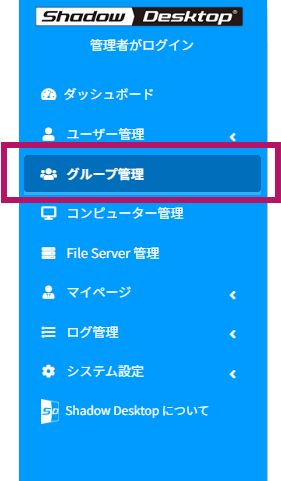
(1)Shadow Desktop Manager(管理コンソール)を開きます。
(2)「グループ管理」をクリックします。
(3)「詳細」をクリックします。

(4)「オプション」タブを選択します。

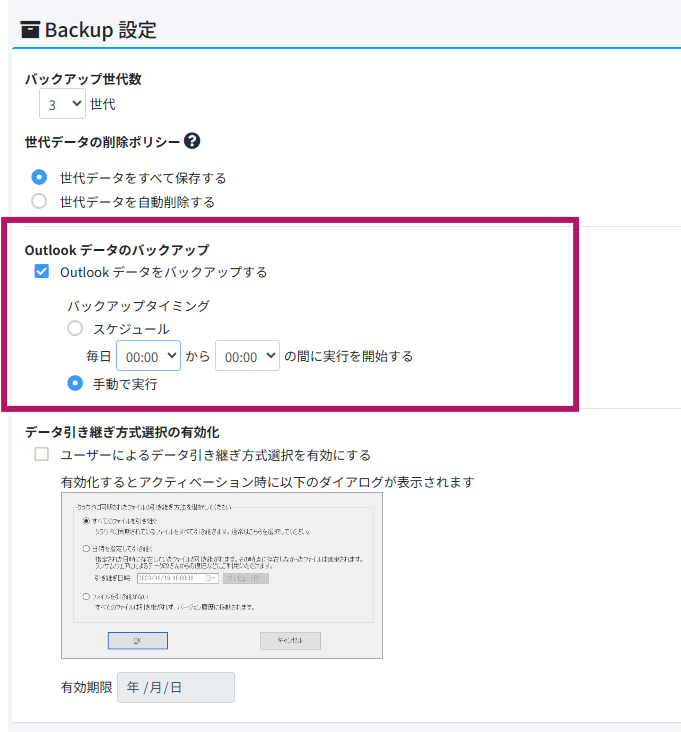
(5)「Backup設定」から「Outlookデータのバックアップ」にチェックを入れ、バックアップタイミングもしくは、手動で実行かを選択します。
- バックアップタイミング
設定した任意の時間内にバックアップが開始されます。
- 手動で実行
任意のタイミングで、都度タスクトレイのアイコンを右クリックしOutlookデータのバックアップを実行します。 即時実行、バックアップしてそのままシャットダウンする方式のどちらかで実行いただけます。
※各ユーザー様へのBackupオプション付与は [ユーザー管理]または[グループ管理] >[オプション]タブよりご選択ください。