![[公式]Shadow Desktop 活用支援サイト(シャドウデスクトップ)](https://how-to.shadowdesktop.jp/wp-content/uploads/2025/12/footer_logo.png)
PC盗難・紛失時の情報漏えい対策 ③カフェなどで端末利用者が突然離席した場合
▼こんな方におすすめ
| カフェや外出先でPC作業をすることが多く、離席時の情報漏えいを防ぎたい |
| テレワーク・リモートワーク環境で、ユーザーの操作に頼らないPCロック対策を取り入れたい |
| Shadow Desktopの「スマートロック」機能の仕組みや設定方法を理解したい |
この記事では、Shadow Desktopを利用中のユーザーが、作業中に突然PCから離れる場面を想定したセキュリティ対策について解説します。
たとえばカフェでの作業中にスマートフォンへ着信があり、そのまま通話のためPC端末を置いて席を離れるようなケースを想定しています。
スマホを持って離席した際、PCを自動的にロックする「スマートロック」:
「スマートロック」とは、ユーザーがPCから離れると自動的に端末をロックする機能です。
この機能は、カフェやコワーキングスペースなど、社内ネットワークに接続していない環境でのみ有効となり、一定間隔でデバイスの認証を行います。あらかじめ登録されたデバイス(例:スマートフォン)がPCから一定距離離れると、それを検知して自動的に画面ロックがかかる仕組みです。
デバイス認証には、以下のいずれかを使用できます:
- スマートフォン(Bluetooth接続)
- Windows Hello
接続が切れると、Windowsからサインアウトされます。
認証デバイスについて
デバイス認証に使用できる以下の二つの特徴をご紹介します。
- スマートフォン(Bluetooth 接続)
PC とペアリングしたスマートフォンが接続されている間は PC がロックされることはありません。 離席などによりスマートフォンと PC の接続が切れるとデバイス認証が失敗し、 PC端末にロックがかかります。
- Windows Hello
Windows に設定済みの Hello 認証(カメラ認証・指紋認証・PIN 認証など)を利用します。 許可されたネットワーク以外に接続されている間、一定時間(5 分)毎に Windows Hello 認証が 求められます。 認証に失敗するとPC端末にロックがかかります。
※ 事前に Windows Hello の設定を有効化してください。(設定方法は「 Windows Hello ( https://www.microsoft.com/ja-jp/windows/tips/windows-hello )」をご確認ください)
「スマートロック」の設定方法(有料オプション)
「スマートロック」を有効にする
まずは、「スマートロック」オプションを有効にします。
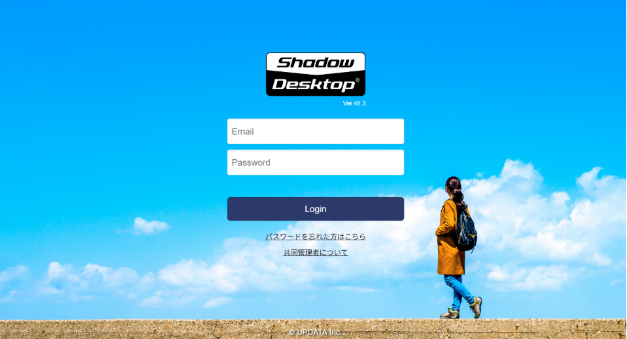
(1)Shadow Desktop Manager(管理コンソール)にログインしてください。
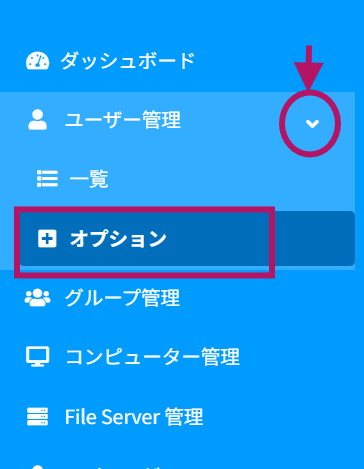
(2)左のメニューのユーザー管理の矢印をクリックし、「オプション」をクリックします。
(3)対象ユーザーの「Smart Lock」をONにし、「更新する」をクリックします。

(4)左のメニューの「グループ管理」を開き、各グループの「詳細」>「オプション」タブをクリックします。
※[ユーザー管理]>[一覧]より個別の設定変更も可能です。

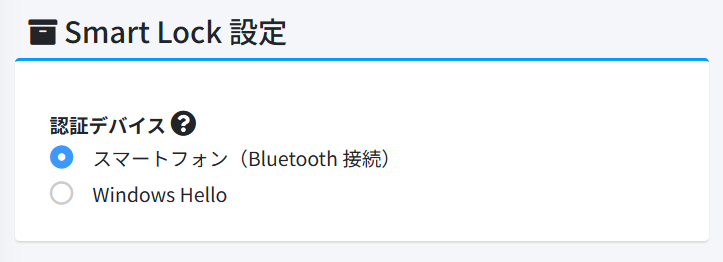
(5)「Smart Lock 設定」で使用したい認証デバイスを選択します。
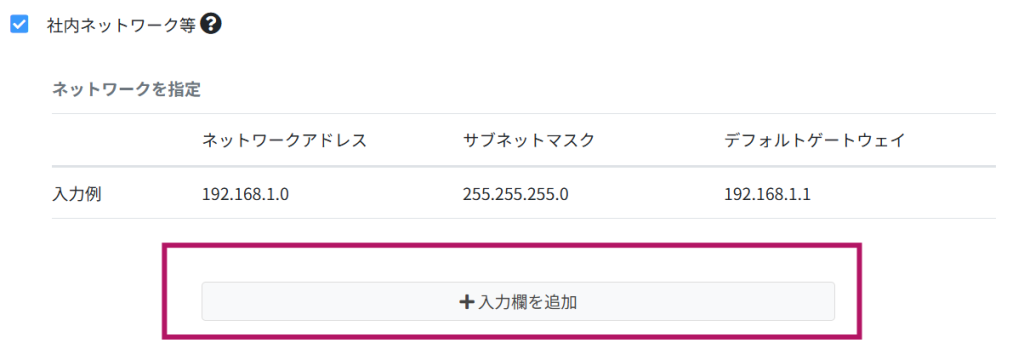
(6)「アップロード」タブに入り、「社内ネットワーク等」にチェックを入れ、「ネットワークを指定」に任意の値を入力します。

(7)「グループを更新する」をクリックし、PCを再起動します。
PC端末と認証デバイスを接続する
続いて、PC端末と認証に使用するデバイスを接続します。
以下の「スマートフォン(Bluetooth 接続)」か「 Windows Hello 」いずれかの方法で、設定を行ってください。
スマートフォン(Bluetooth 接続)を認証に使用する場合
スマートフォン側の設定:
PC端末とスマートフォンを接続(ペアリング)します。
(1)スマートフォンの「設定」をタップします。
(2)「Bluetooth」をタップします。
(3)「(ON)」に切り替えます。
(4)一覧から接続(ペアリング)をするPC端末を選択します。
(5)画面に沿って端末を認証し「ペアリングされた機器」欄に、接続するBluetooth機器が表示されたら設定完了です。
(6)PINコードなどを求められた場合、Bluetooth機器側に設定されているPINコードをご確認の上ご入力ください。
※機種により手順が異なる場合があるため、機種の説明書をご参照ください。
PC端末側の設定:
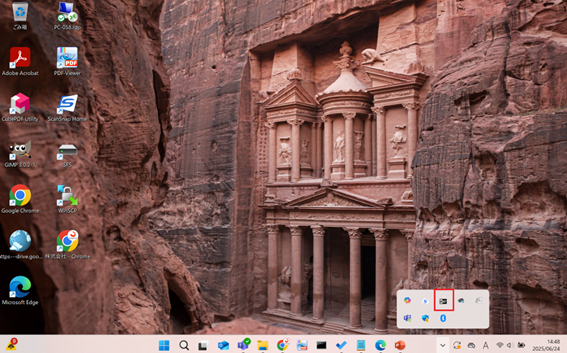
(1)PC画面下の「タスクバー」のShadow Desktopアイコンを右クリックします。
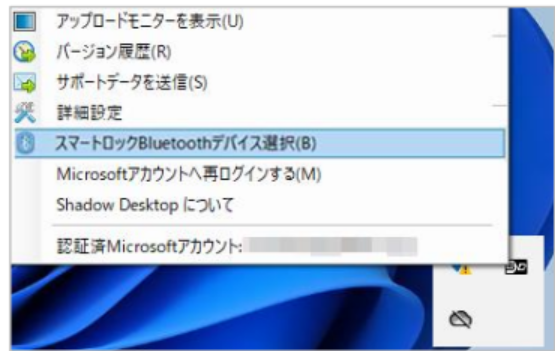
(2)「スマートロックBluetoothデバイス選択」をクリックします。
(3)下記のようなウィンドウが表示されます。
ペアリングしたデバイス一覧が表示されますので、認証に利用するデバイスを選択し 「認証デバイスを登録する」からデバイスを登録してください。登録すると「認証デバイス」に 登録したデバイスが表示されます。
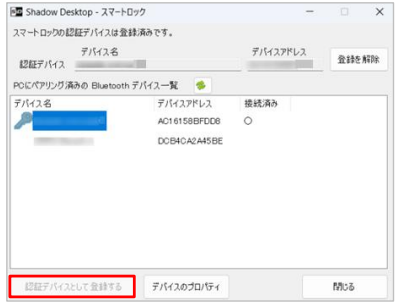
※ 機種変更等により認証デバイスを変更する場合は、これまでのデバイスを 「登録を解除」ボタンで登録解除し、新しいデバイスを登録してください。
Windows Helloを認証に使用する場合
事前に Windows Hello の設定を有効化してください。
(設定方法は「 Windows Hello ( https://www.microsoft.com/ja-jp/windows/tips/windows-hello )」をご確認ください)
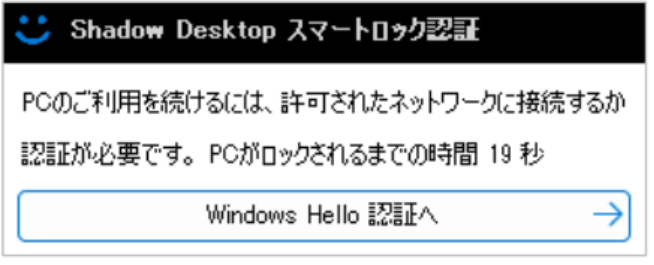
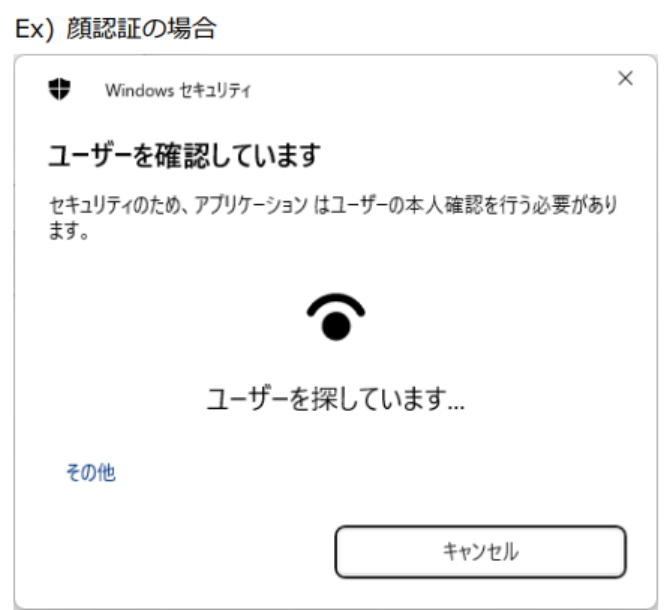
許可されたネットワーク以外に接続されている間は一定時間(5 分)毎に 下記のような通知が 右下に表示されます。「Windows Hello 認証へ」をクリックして、 事前に設定している認証方法により認証してください。
※ 強度の高い生体認証(顔、指紋)のご利用を推奨します。