![[公式]Shadow Desktop 活用支援サイト(シャドウデスクトップ)](https://how-to.shadowdesktop.jp/wp-content/uploads/2025/12/footer_logo.png)
Write Control Option活用術
▼こんな方におすすめ
| USBメモリや外付けストレージを利用した情報持ち出しを防止したい |
| Shadow Desktopの仮想化領域以外への書き込み制御を行いたい |
| 業務内容に応じて、外部メディアやファイルサーバーへのアクセス制限を細かく設定したい |
Shadow Desktopで保護される「デスクトップ」「ダウンロード」「ドキュメント」「ピクチャ」以外へのファイルの書き込みを禁止し、データの抜き取りや情報漏えいを防止します。
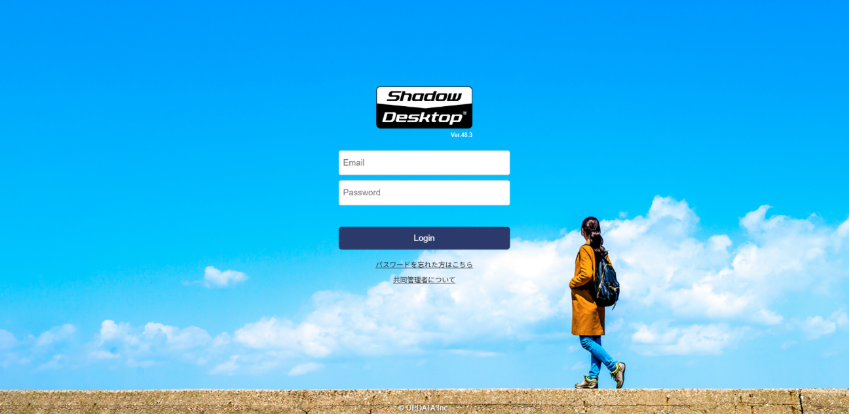
(1)Shadow Desktop Manager(管理コンソール)にログインします。
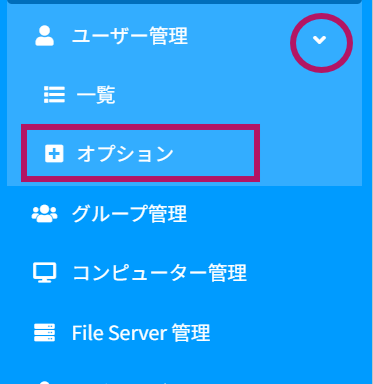
(2)左のメニューのユーザー管理の矢印をクリックし、「オプション」をクリックします。
(3)対象ユーザーのWrite Controlをオンにします。
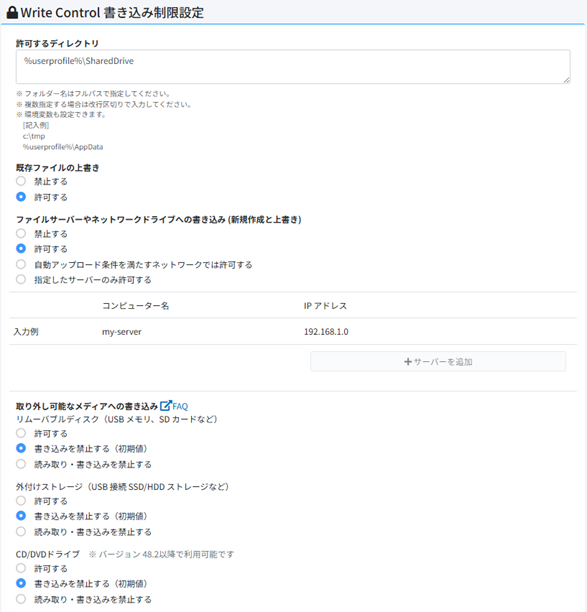
(4) 書き込み制限の詳細は、 [グループ管理]より[詳細]をクリックし、[オプション]の詳細設定画面を表示します 。
※[ユーザー管理]>[一覧]より個別の設定変更も可能です。
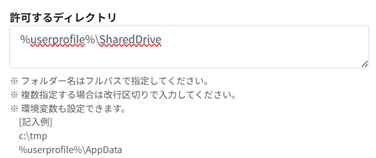
(5)「許可するディレクトリ」には仮想化領域以外のフォルダに書き込みを許可したい場合にご記入ください。
※フォルダパスをご記入ください。
※複数ご指定の場合は、改行区切りでお願いします。
※環境変数で指定可能です。
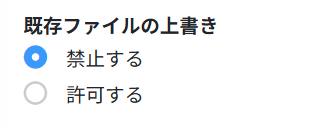
(6)「既存ファイルの上書き」を「禁止する」に設定しますと、フォルダ内に既にあるファイルの変更も不可となります。
(7)「ファイルサーバーやネットワークドライブへの書き込み(新規作成と上書き)」では、ファイルサーバーへの書き込みを制限したい場合に使用します。
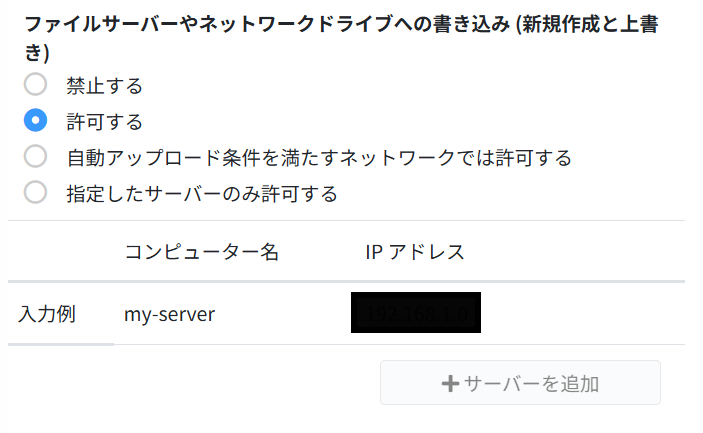
※ファイルサーバーへの書き込みを一切禁止したい場合は「禁止する」を選択してください。
※自動アップロード条件は別のタブから設定可能です。
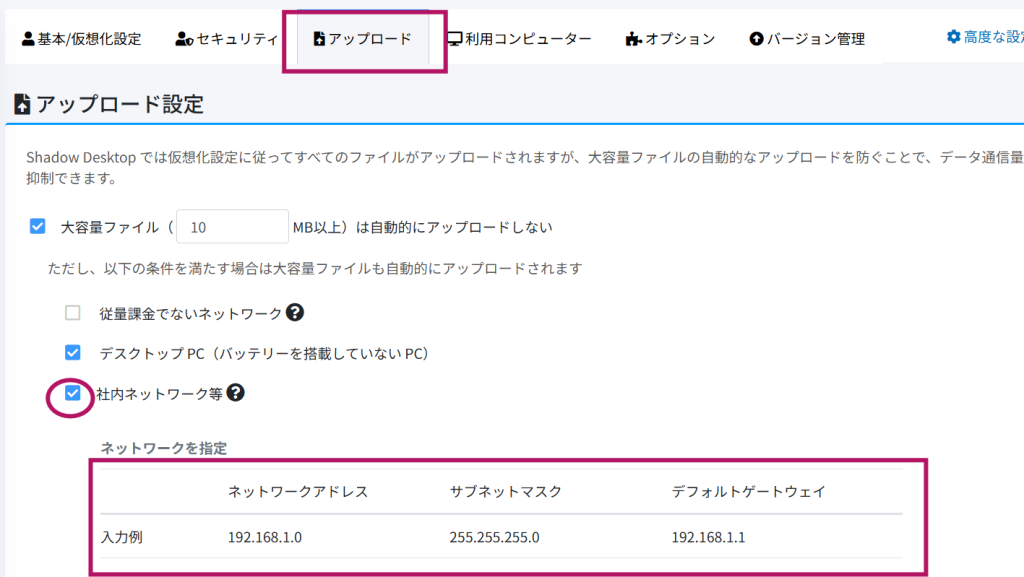
自動アップロードの設定とは:
[アップロード]タブ をクリックします。
「大容量ファイルは自動的にアップロードしない」にチェックを入れ、
「ただし、以下の条件を満たす場合は大容量ファイルも自動的にアップロードされます」の「社内ネットワーク等」にチェックを入れます。
「ネットワークを指定」の欄に許可するネットワークの情報を入力ください。
※指定した任意のファイルサーバーのみ許可する場合は、「指定したサーバーのみ許可する」を選択し、コンピューター名とIPアドレスを入力します。
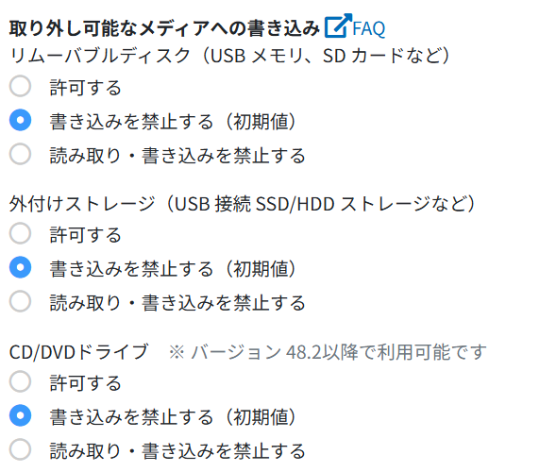
(10)「取り外し可能なメディアの書き込み」では、リムーバブルディスク、外付けストレージ、CD/DVDドライブ、ぞれぞれ設定します。
許可する:読み取り・書き込み ともに可能となります。
書き込みを禁止する:書き込みができなくなります。漏えいを防止します。
読み取り・書き込みを禁止する:書き込みに加え、読み取りも禁止します。外部ストレージを介してのマルウェア感染を防止します。