![[公式]Shadow Desktop 活用支援サイト(シャドウデスクトップ)](https://how-to.shadowdesktop.jp/wp-content/uploads/2025/12/footer_logo.png)
PC盗難・紛失時の情報漏えい対策 ④オフライン状態でPC紛失を想定した場合
▼こんな方におすすめ
| PC紛失時に備え、オフライン状態でも情報漏えいを防ぐための事前設定を行いたい |
| オフライン利用時の制限や自動利用停止・ワイプ条件を、自社の運用方針に沿って設定したい |
| PC紛失を想定した際に、管理者が事前に実施すべきセキュリティ対策を把握したい |
下記項目の設定を組み合わせることで、紛失した端末がオフライン状態であっても、データ漏洩のリスクを大幅に低減できます。
万一の事態に備え、事前の設定を推奨いたします。
貴社運用方針に基づき、下記項目から適切な設定をご選択ください。
なお、端末紛失後の設定は行えませんので、予めご留意ください。
1.オフライン状態での仮想ファイルの利用を禁止する
2.オフラインで利用可能な時間を制限する
3.ワイプの発動条件を設定する
1.オフライン状態での仮想ファイルの利用を禁止する
この設定により、オフライン状態では、デスクトップ・ダウンロード・ピクチャ・ドキュメント内の全ての仮想ファイルが開けなくなります。
※キャッシュのあるファイルも開けなくなります。
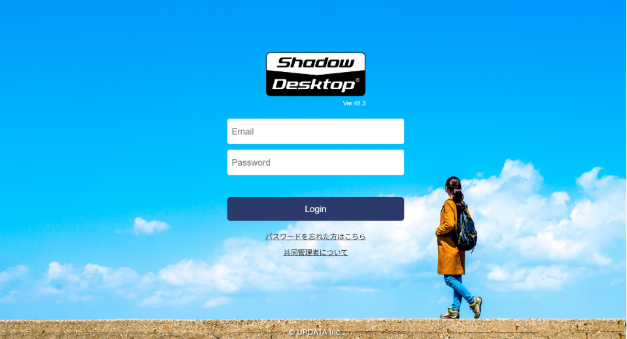
(1)Shadow Desktop Manager(管理コンソール)にログインします。
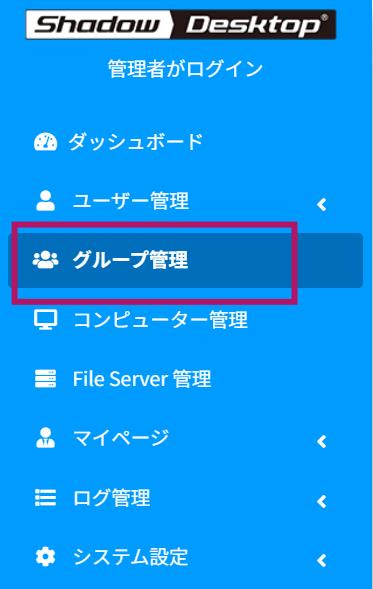
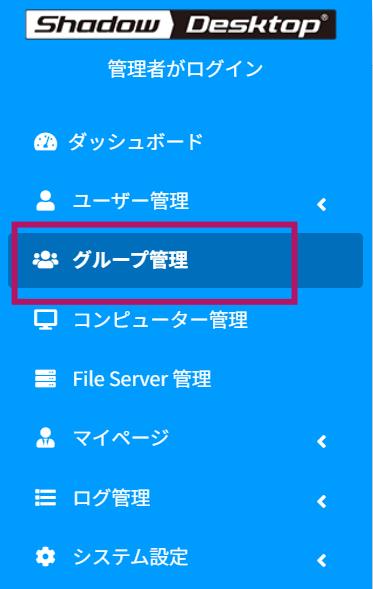
(2)左のメニューの [グループ管理]より対象グループの[詳細]をクリックします 。
※[ユーザー管理]>[一覧]より個別の設定変更も可能です。
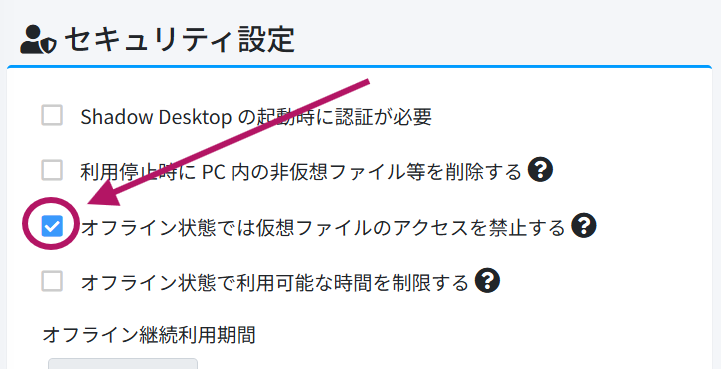
(3)上部タブの「セキュリティ」をクリックします。

(4)「オフライン状態では仮想ファイルのアクセスを禁止する」にチェックを入れます。
(5)ページ下部にある「グループを更新する」をクリックします。
(6)対象端末を再起動すると設定が反映されます。
2.オフラインで利用可能な時間を制限する
設定したオフライン継続利用期間を過ぎると自動的に対象端末が利用停止になります。
利用開始のためにはShadow Desktopの再インストールが必要です。
(1)Shadow Desktop Manager(管理コンソール)にログインします。
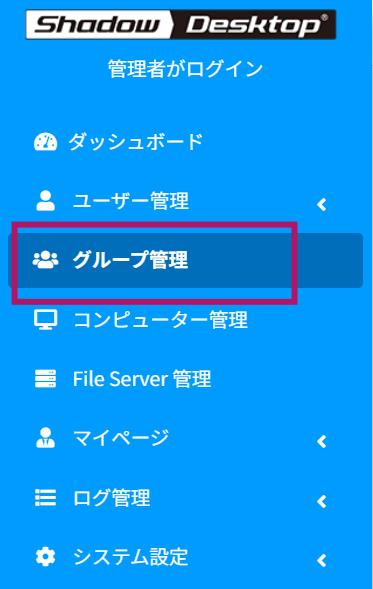
(2)左のメニューの [グループ管理]より対象グループの[詳細]をクリックします 。
※[ユーザー管理]>[一覧]より個別の設定変更も可能です。
(3)上部タブの「セキュリティ」をクリックします。
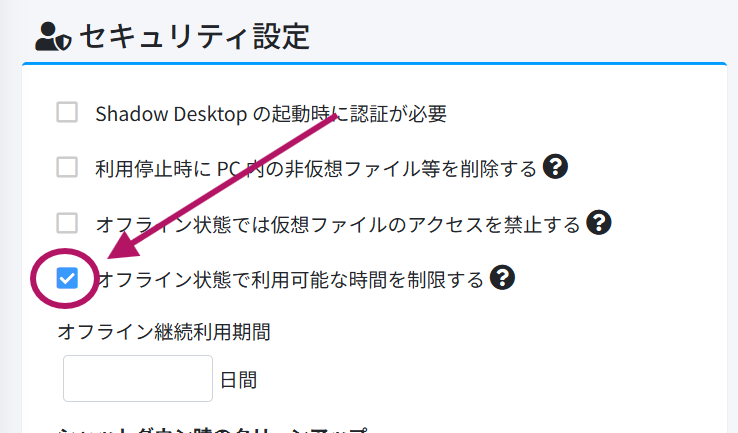
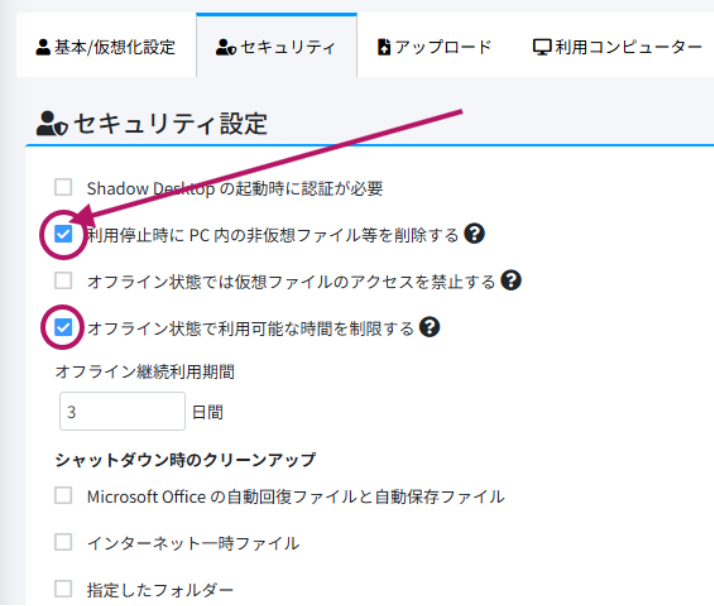
(4)「オフライン状態で利用可能な時間を制限する」にチェックを入れます。
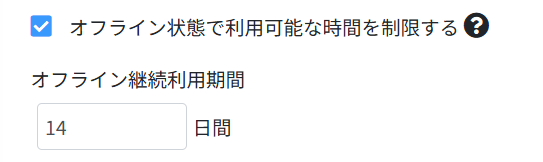
(5)日数を登録します。
※端末がシャットダウンしている期間も日数にカウントされます。長期休暇等を考慮し、10~14日程度の設定を推奨します。
(6)「利用停止時にPC内の非仮想ファイル等を削除する」にチェックを入れておくのがおすすめです。
この設定で対象端末のデスクトップ、ドキュメント、ピクチャ、ダウンロード内の仮想化されていない全てのファイルと、Microsoft office系アプリで作成される一時ファイル、Write Controlオプションの許可するディレクトリ内のファイルが利用停止時に削除されます。
※OutlookのPSTファイルも削除対象となるため、検証時には十分ご注意ください。
3.ワイプの発動条件を設定する
※この機能の動作後にPCを再び使用するにはPCの初期化やOS再インストールが必要になります。ワイプ機能が動作した後の復旧方法については当社ではサポート対象外となりますので、あらかじめご承知おきください。
(1)Shadow Desktop Manager(管理コンソール)にログインします。
(2)左のメニューの [グループ管理]より対象グループの[詳細]をクリックします 。
※[ユーザー管理]>[一覧]より個別の設定変更も可能です。
(3)上部タブの「オプション」をクリックします。

(4)下にスクロールすると「Wipe設定」がございます。
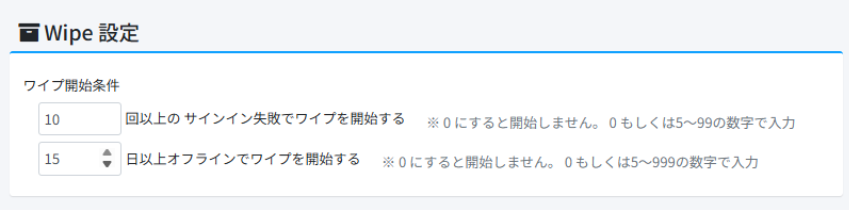
(5)ワイプ開始条件を設定します。
※ワイプ開始条件がいずれも「0」に設定した場合、自動ワイプ機能は実行されませんのでご注意ください。
オフライン環境でも規定に達した場合、自動ワイプ機能が実行されます。
- 〇回以上のサインイン失敗でワイプを開始する
規定回数以上の誤入力が発生した場合、自動でワイプが実行されます。
- 〇日以上オフラインでワイプを開始する
オフライン環境で規定日数以上経過すると、自動でワイプが実行されます。
※国外への長期出張や長期休暇などの際にはご注意ください。
意図しないワイプが実行される恐れがございます。
長期にわたるオフライン状態が予想される場合、「0」のご設定がおすすめです。