![[公式]Shadow Desktop 活用支援サイト(シャドウデスクトップ)](https://how-to.shadowdesktop.jp/wp-content/uploads/2025/12/footer_logo.png)
出張時の設定
▼こんな方におすすめ
| 海外出張や出先で、インターネットに接続できない/不安定な環境でも業務を行いたい |
| CADファイルなどの大容量データを、客先や外出先でスムーズに開いて作業したい |
| 通信量やネットワーク負荷を抑えつつ、オフライン利用とセキュリティの両立を図りたい |
使用したいデータが手元の端末にキャッシュされている状態であれば、オフラインでも作業が可能です。
通常よく使用するファイルは、早めにキャッシュしておくことがおすすめです。
可能であれば、出張の一週間程度前から、「利便性優先モード」への切り替えをお願いいたします。出張前から使用頻度の高いデータを扱うことで、キャッシュのし忘れを防ぐことができます。
以下の用途に沿って、イメージに近い操作をご確認ください。
外出時のPC紛失などによるデータ漏洩対策をしたい方→ 1.セキュリティ優先モード
ネットワークが不安定・オフラインでも利用可能にしたい方→ 2.利便性優先モード
1.セキュリティ優先モード
端末に残るデータを極力抑える設定です。 外出時のPC紛失などによるデータ漏洩対策をしたい方におすすめです 。
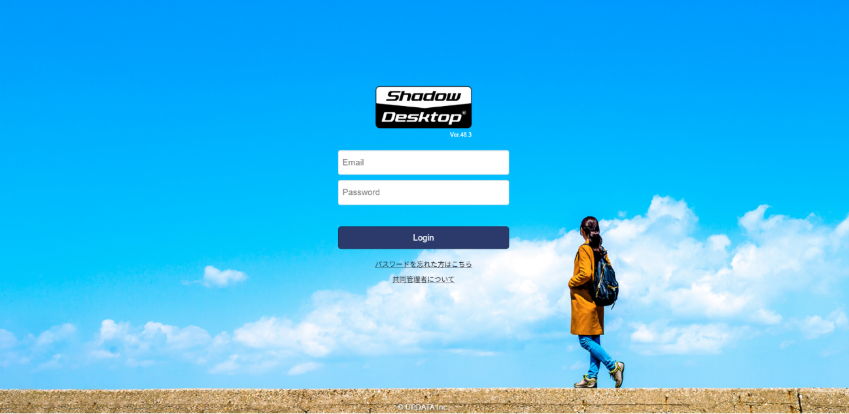
(1)Shadow Desktop Manager(管理コンソール)にログインします。
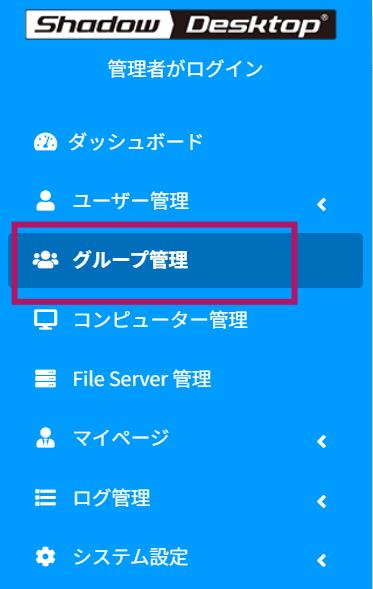
(2)左のメニューの [グループ管理]より対象グループの[詳細]をクリックします 。
※[ユーザー管理]>[一覧]より個別の設定変更も可能です。
(3)「基本/仮想化設定」をクリックします。

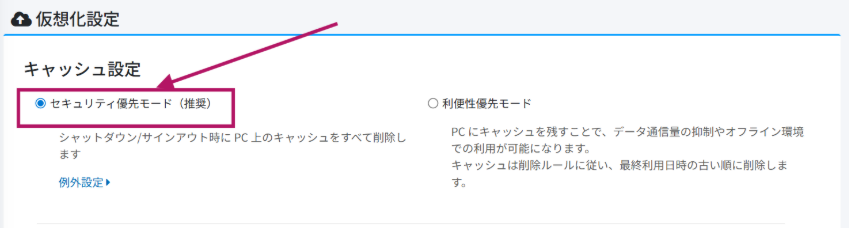
(4)仮想化設定から「キャッシュ設定」の中の「セキュリティ優先モード」を選択します。
この設定では、シャットダウンやサインアウト、再起動した際に端末にあるすべてのキャッシュを削除します。
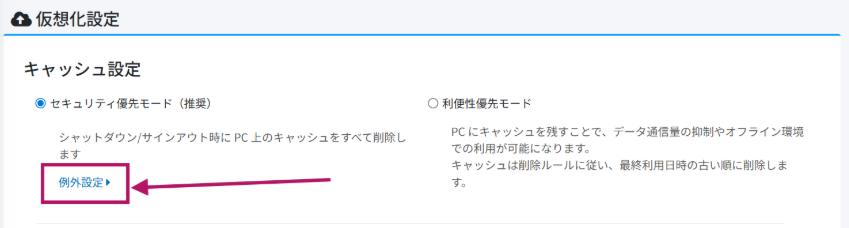
例外設定とは
例外設定から、「すべてのキャッシュ」から除外し、キャッシュを持ち続ける設定が可能です。
①例外設定をクリックします。
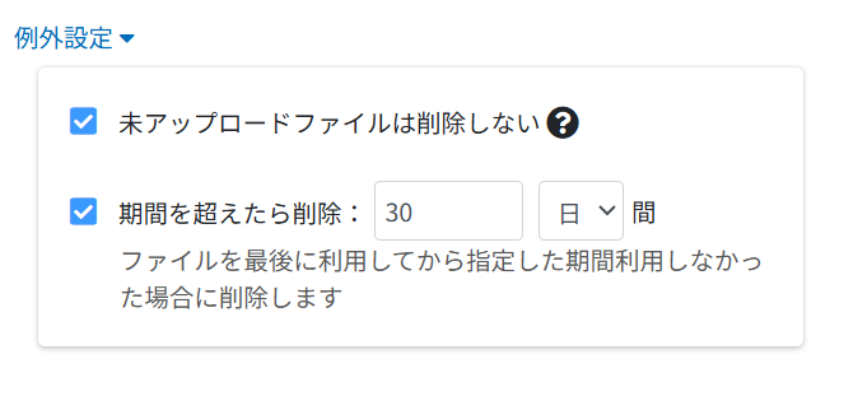
②設定を選択します。
・未アップロードファイルは削除しない
→cloudにアップロードされていないファイルは次オンラインになり、正常にcloudへアップロードされるまで保持します。
・期間を超えたら削除
→設定した期間を超えてキャッシュを保持していると、自動的に削除されます。 ファイルを最後に利用してから、設定時間を超過した時点でキャッシュが削除されます。
※最小単位は「5分間」です。
※海外出張の場合、「期間を超えたら削除」の日数指定は帰国時期の2~3日程度、余裕を持った日数でご登録ください。
※「未アップロードファイルは削除しない」にチェックが入っている場合、期間を超えたとしても未アップロードは削除されません。
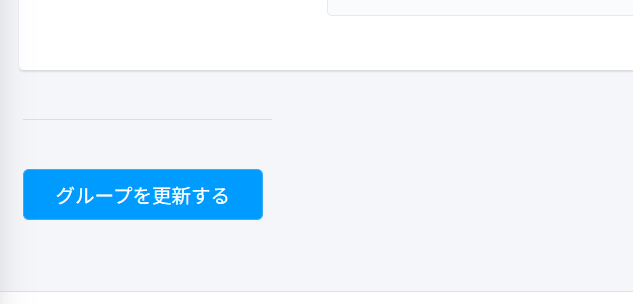
(5)ページ下部の「グループを更新する」をクリックして変更を適用します。
2.利便性優先モード
端末にキャッシュを残す設定です。
インターネット環境の不安定な場所への出張の際や、CADファイルなど、大容量ファイルを日常的に使用される方におすすめの設定です。
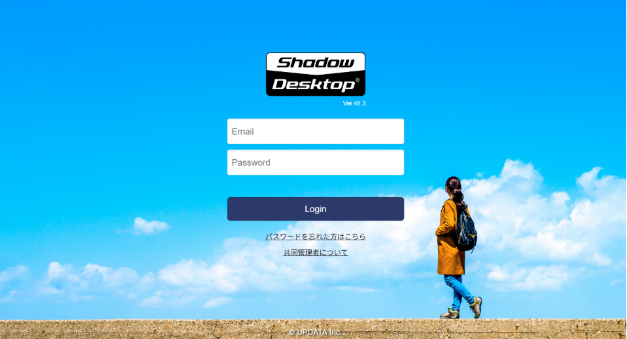
(1)Shadow Desktop Manager(管理コンソール)にログインします。
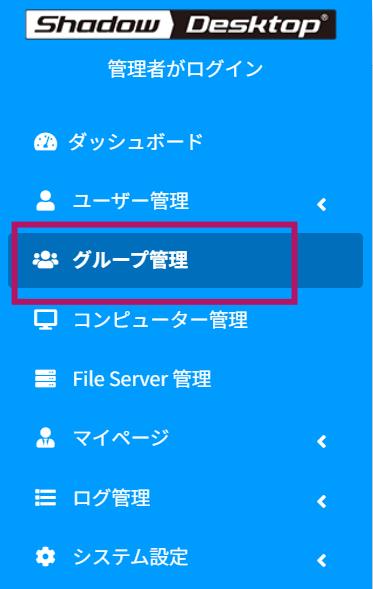
(2)左のメニューの [グループ管理]より対象グループの[詳細]をクリックします 。
※[ユーザー管理]>[一覧]より個別の設定変更も可能です。
(3)「基本/仮想化設定」をクリックします。

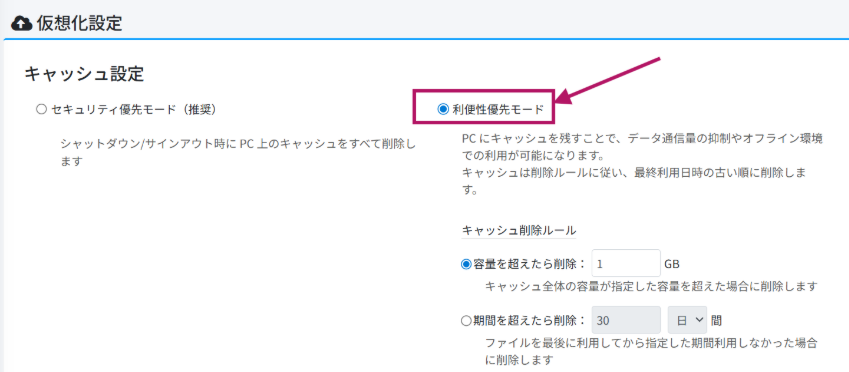
(4)仮想化設定から「キャッシュ設定」の中の「利便性優先モード」を選択します。 この設定では、端末にキャッシュに残します。
端末に残ったキャッシュは「キャッシュ削除ルール」に則り、削除されます。
キャッシュ削除ルール
貴社のルールに沿ってキャッシュ削除ルールを選択してください。
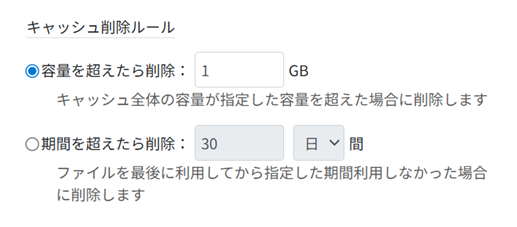
・容量を超えたら削除:
キャッシュ全体の容量が指定容量を超えた場合、最終利用日時の古いファイルから削除します。 端末にファイルを持たせすぎて重くなることを防ぎます。
・期間を超えたら削除:
ファイルを最後に使用してから指定期間を超過して利用「しなかった」場合、削除します。 最小期間は「5分間」です。
(5)ページ下部の「グループを更新する」をクリックして変更を適用します。