![[公式]Shadow Desktop 活用支援サイト(シャドウデスクトップ)](https://how-to.shadowdesktop.jp/wp-content/uploads/2025/12/footer_logo.png)
減数設定(ライセンス数の変更)について
について-1024x576.png)
▼こんな方におすすめ
| 利用ユーザー数の減少に伴い、契約ライセンス数を減らしたい |
| 減数(ライセンス削減)時の注意点が知りたい |
| ライセンス数を減らす時に、管理者が行うべき作業を知りたい |
利用ユーザー数を減らしたい場合
社内のShadow Desktop利用者数が減る場合、契約ライセンス数を減らす(=減数する)ことが可能です。
ただし減数処理を当社で行う前に、必ずお客様側で「使用しないユーザーの削除(減数設定)」を完了していただく必要があります。
※当社側でライセンス数のみを減らしてしまうと、どのユーザーの利用を停止するかの判断ができず、誤ってご利用中のユーザーのサービスが停止してしまう可能性があるため、使わなくなったユーザーのアカウントは、お客様側で事前に削除をお願いしております。
具体例
例:「10ライセンス → 9ライセンス」に減らしたい場合
社内でのShadow Desktopの利用者が9名になったため、契約を10ライセンスから9ライセンスに減らしたいとします。
この場合の必要な手順
- お客様(管理者)が行う作業
- Shadow Desktop Manager(管理コンソール)にログイン
- ユーザー一覧から、利用しないユーザー1人を選択
- 「このユーザーを削除する」を実行
→ 登録ユーザー数を希望ライセンス数以下にしておく
- 当社への連絡
- ユーザー削除後、当社へ「減数希望(例:10→9)」をご連絡ください
- 当社側でライセンス数を正式に変更します
重要:ユーザー削除前の事前準備
トラブル防止のため、必ずユーザー削除前に「アンインストール」を実施してください。
必要なデータがある場合はアンインストール時に「仮想化したファイルをこのコンピューターに復元する」を選択しクラウド上のデータをPC本体(ローカル)へ戻してください。
※ユーザーを削除した時点で、端末から該当ユーザーの仮想化されたデータにはアクセスできなくなります。
※ユーザー削除後のデータ復元、および削除したユーザーの復元はできません。
管理コンソールでの減数設定について
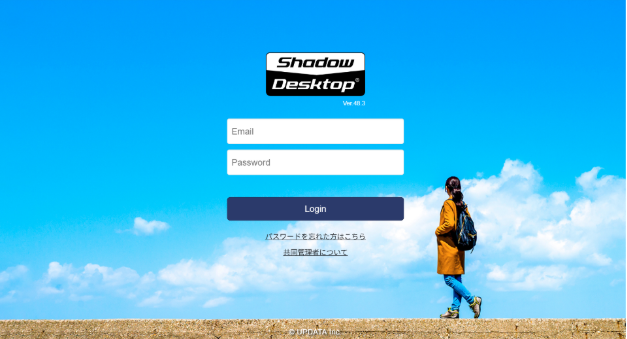
(1)Shadow Desktop Manager(管理コンソール)にログインします。
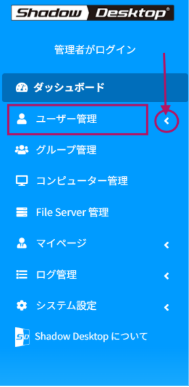
(2)左のメニューから「ユーザー管理」を選びます。
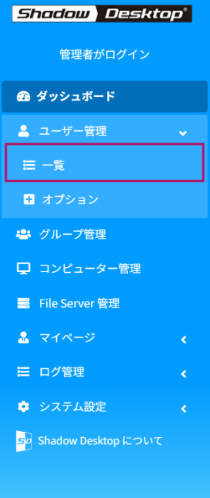
(3)「一覧」をクリックします。
(4)削除したい(減数したい)対象ユーザーの氏名をクリックします。

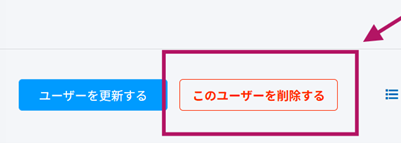
(5)下までスクロールし、「このユーザーを削除する」ボタンをクリックします。
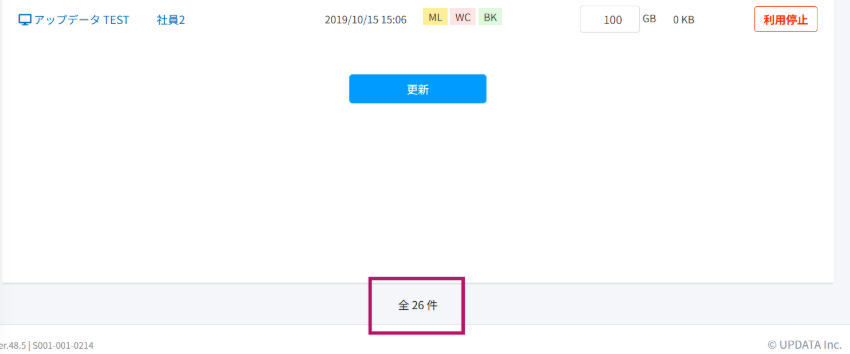
(6)減数できているか確認したい場合は、左のメニューで「ユーザー管理」→「一覧」をクリックし、画面最下部の「全〇件」の表示をご確認ください。登録ユーザー数が、ご契約したライセンス数以下(または同数)になっていれば、お客様側の減数設定は完了です。
注意点:ユーザー削除されていない場合の料金について
ご対応にあたり、以下の点にご留意いただけますと幸いです。
- お客様側に、利用されないユーザーアカウントが残っている場合には、Shadow Desktopのご利用状況にかかわらず、残存するユーザー分のライセンス料金が発生いたします。
- 誤って必要なアカウントが利用できなくなることを避けるため、当社側では、利用中のユーザーを勝手に停止することはいたしかねております。
- 期日までに不要ユーザーの削除が完了していない場合、システム上、自動的にそのライセンス数が課金対象となってしまいます。
そのため、減数処理をご希望の場合には、お手数ではございますが、期日までに不要ユーザーの削除を完了していただきますようお願い申し上げます。