![[公式]Shadow Desktop 活用支援サイト(シャドウデスクトップ)](https://how-to.shadowdesktop.jp/wp-content/uploads/2025/12/footer_logo.png)
モバイルルーターやSIMの通信容量を抑制する方法
▼こんな方におすすめ
| 通信容量に制限がありなるべく通信の量を減らしたい |
| 通信容量の無駄な消費を防止したい |
| 容量超過による速度制限を回避したい |
| 必要なときにだけ効率的にデータを同期したい |
モバイルルーターやSIMを利用している場合、契約している通信容量を超えると低速化してしまうことがあります。
Shadow Desktopでは、以下の設定を行うことで通信容量を抑え、快適に利用することができます。
おすすめの設定方法
- 大容量ファイルは自動的にダウンロードしない
動画やISOファイルなど容量の大きいデータは、モバイル環境ではダウンロードを制限できます。
- 社内ネットワーク以外ではアップロードしない
社外やモバイル環境ではアップロードを抑止し、必要に応じて社内ネットワークに接続した際にのみアップロードを行えます。
大容量ファイルは自動的にアップロードしない
大容量ファイルを自動的にアップロードさせないことでデータ通信量を抑制します。
外出時、モバイルルーターやスマートフォンのインターネット共有で端末を操作される方や、在宅勤務時に通信量を抑えたい方におすすめの設定です。
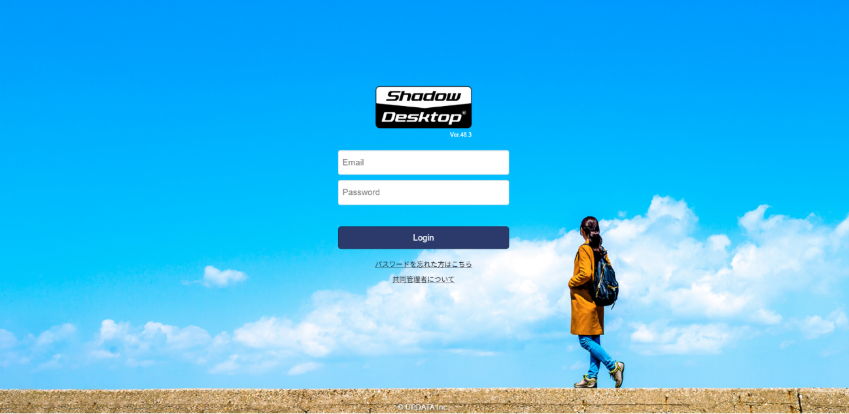
(1)Shadow Desktop Manager(管理コンソール)にログインします。
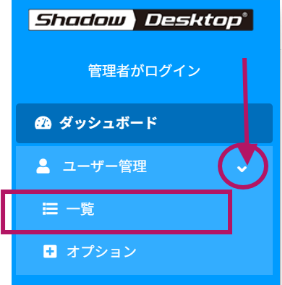
(2)左のメニューのユーザー管理の矢印をクリックし、「一覧」をクリックします。
(3)対象ユーザーの氏名をクリックします。
(4)アップロードをクリックします。

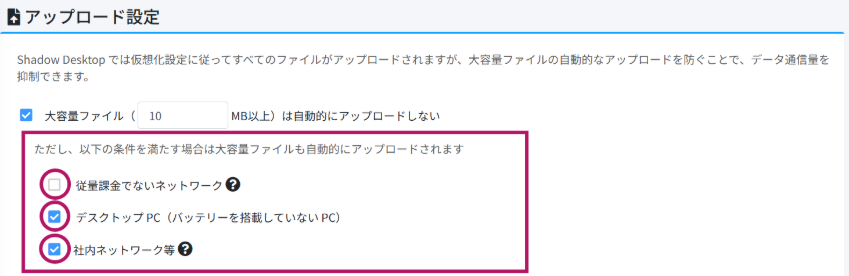
(5)アップロード設定内、「大容量ファイルは自動的にアップロードしない」にチェックを入れます。
※MB数はご指定ください。
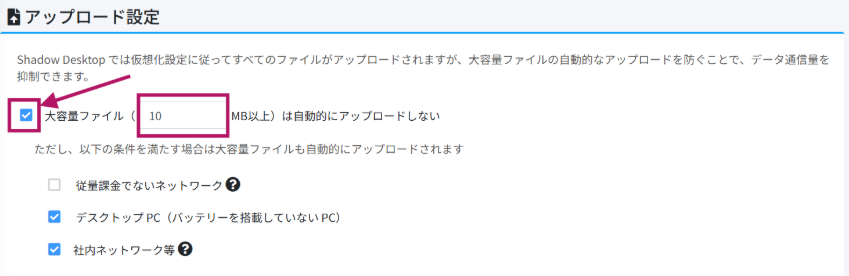
(6)除外設定も可能です。
除外設定を行うことで、一定の条件下では自動的にアップロードされ、セキュリティを守ります。
- 従量課金でないネットワーク:Windowsの従量課金接続が「オフ」の場合、自動的にアップロードします。
- デスクトップPC(バッテリーを搭載していないPC):デスクトップPCの場合、自動的にアップロードします。
- 社内ネットワーク等:指定されたネットワーク下では、自動的にアップロードします。
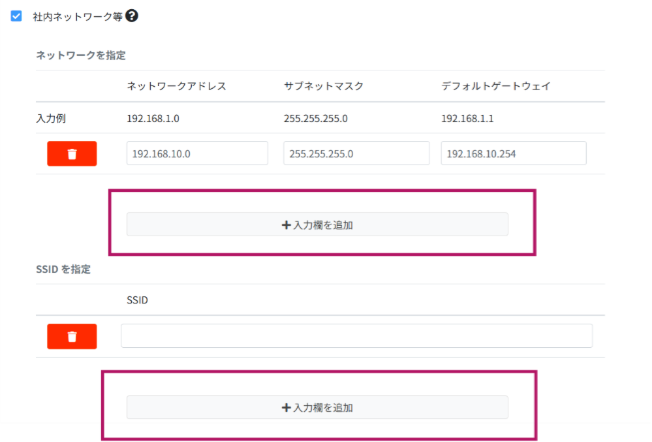
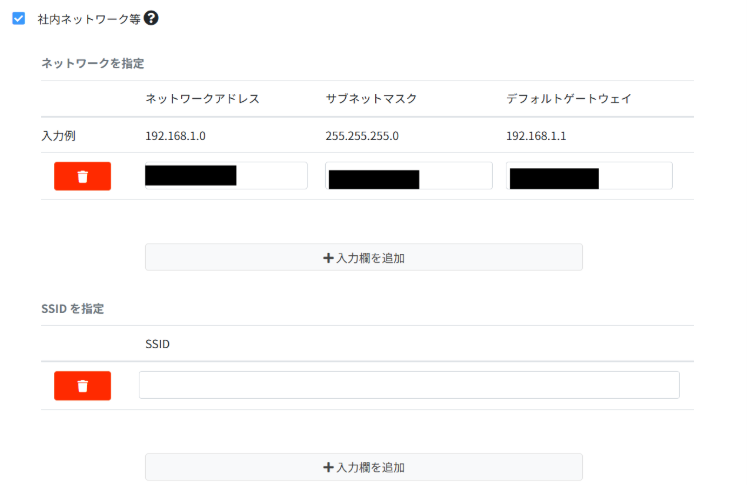
■社内ネットワーク等の指定
「入力欄を追加」をクリックし、ネットワークもしくはSSIDを指定します。
端末に大容量ファイルのキャッシュを残す
大容量ファイルのキャッシュを端末に残すことで、ダウンロード時のトラフィックを抑えることができます。
大きなデータを日常的に扱う方や、外出時に大きなファイルをスムーズに開く必要のある方におすすめの設定です。
(1)Shadow Desktop Manager(管理コンソール)にログインします。
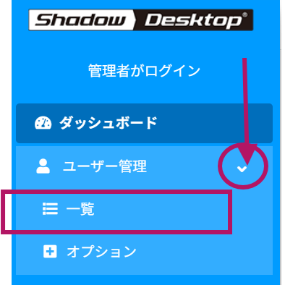
(2)左のメニューのユーザー管理の矢印をクリックし、「一覧」をクリックします。
(3)対象ユーザーの氏名をクリックします。
(4)「基本/仮想化設定」をクリックします。

(5)「仮想化設定」までスクロールし、「利便性優先モード」を選択します。
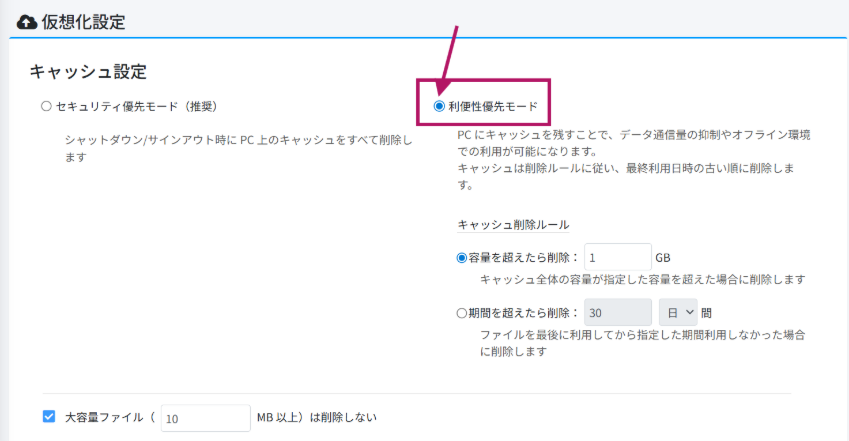
※キャッシュ削除ルールは貴社内のルールをご入力ください。
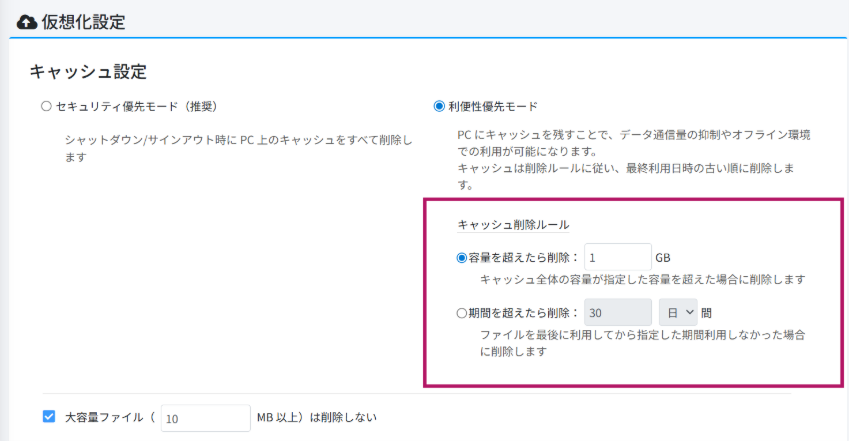
(6)「大容量ファイルは削除しない」にチェックを入れます。
大容量ファイルの容量は貴社内のルールに則り入力してください。
