![[公式]Shadow Desktop 活用支援サイト(シャドウデスクトップ)](https://how-to.shadowdesktop.jp/wp-content/uploads/2025/12/footer_logo.png)
ワークステーションでのおすすめ利用方法
▼こんな方におすすめ
| 大容量ファイルを快適に扱いたい |
| ワークステーションでShadow Desktopを使用したい |
建設業や自動車設計など、CADを使って大容量ファイルを扱うユーザー向けに、ワークステーションでのおすすめ設定・利用方法をご紹介します。
大容量ファイルのアップロード制御
CAD図面のように1ファイルあたりの容量が大きい場合、毎回クラウドにアップロードすると時間や通信量の負担が大きくなります。 Shadow Desktopでは「アップロード設定」にて、大容量ファイルを自動的にアップロードしない条件を設定可能です。
この設定は本来、モバイル通信のデータ容量を節約するための機能ですが、CADなど大容量ファイルを日常的に扱うワークステーション利用者にもおすすめです。
※本設定は「セキュリティ優先モード」「利便性優先モード」いずれも利用可能です。
据え置き型ワークステーション(デスクトップPC)の場合
- 推奨モード:利便性優先モード
社内で利用される据え置きPCなど盗難リスクが比較的低い環境では、利便性優先モードでの運用が選択肢となり得ます。
- 利便性優先モードでは、PCをシャットダウンしてもデータが保持されます。
- この場合、Shadow Desktop導入の主なメリットは バックアップ機能やデータ移行の容易さ となります。
モバイルワークステーション(ノートPC型)の場合
- 推奨利用シーン:客先や外出先での作業
- キャッシュがあればオフラインでもデータ利用が可能です。
- セキュリティを担保しつつ、ネットワークがない環境でもCADなどの大容量ファイルを扱えます。
大容量ファイルの自動アップロードを抑止する
この設定をすることで、大容量ファイルの自動アップロードを抑止し、モバイル通信機器のデータ通信容量の上限を超えないように設定できます。
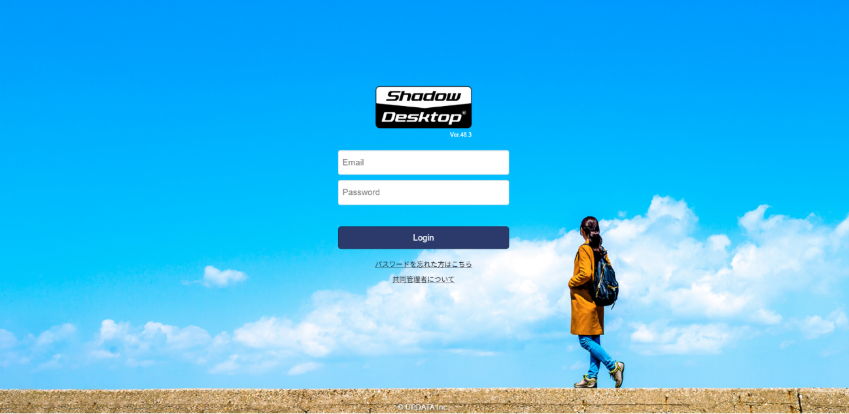
(1)Shadow Desktop Manager(管理コンソール)にログインします。
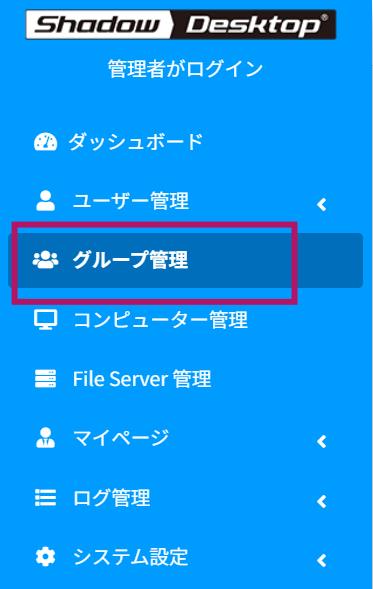
(2)左のメニューの「グループ管理」をクリックします。
※対象ユーザーのみに適用したい場合、[ユーザー管理]>[一覧]より個別の設定変更が可能です 。
(3)対象グループの「詳細」をクリックします。
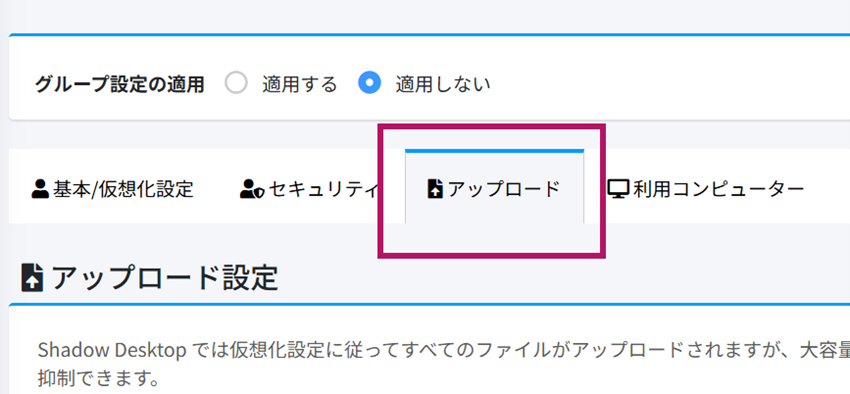
(4)「アップロード」をクリックします。
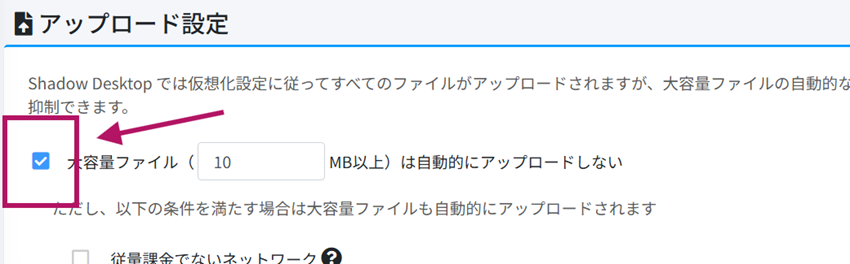
(5)「アップロード設定」の中の「大容量ファイルは自動的にアップロードしない」にチェックを入れ、容量を設定します。
(6)ページ下の「グループを更新する」ボタンを押し、PCを再起動します。これにより、設定が反映されます。