![[公式]Shadow Desktop 活用支援サイト(シャドウデスクトップ)](https://how-to.shadowdesktop.jp/wp-content/uploads/2025/12/footer_logo.png)
ファイルの共有方法
▼こんな方におすすめ
| Shadow Desktopユーザー同士で、安全にファイルを共有したい |
| VPNを使わずに社内ファイル共有を行う方法を知りたい |
| ファイル共有時のアクセス権限管理や競合時の動作を理解したい |
この記事では、「Shadow Desktop」ユーザー同士でファイルを共有する方法をご案内します。
クラウド型ファイルサーバー「File Server」(有料オプション)を有効にすることで、Shadow Desktop起動時に自動でクラウドファイルサーバーへ接続され、VPNを使用せずに社内でファイル共有が可能になります。
※現在「Shadow Desktop Premium」または「Shadow Desktop Premiumクラウド付」をご契約中の場合、本オプションは無償でご利用いただけます。
File Serverの特徴
- Windowsエクスプローラーからアクセス可能
通常のフォルダーと同様に扱えます。
- 部門ごとのアクセス権限管理が可能
フォルダー単位で、閲覧・編集権限を細かく設定できます。
- ファイルの競合編集にも対応
複数人が同じファイルを同時に編集した場合、上書き保存した順番に応じてファイルが保存・管理されます。
- バックアップ機能が無償で付帯
本オプションには標準でバックアップ機能が付帯しています。最大99世代まで管理可能。誤って削除・上書きしたファイルも、バックアップから簡単に復元できます。キャッシュは Shadow Desktop 同様に暗号化して保持・削除されます。
- Shadow Desktop Managerでアクセスログの確認が可能
「Shadow Desktop Manager(管理コンソール)」上で、誰がいつどのフォルダーを操作したかのアクセスログを確認できます(File Server管理者のみ)。
File Serverでできないこと
- Webブラウザやスマートフォンなどのモバイル端末からの利用はできません
Shadow DesktopがインストールされたPC端末からの利用に限定されます。
- 社外へのファイル転送機能はありません
社内利用を前提としたセキュアなファイル共有環境となっており、社外との直接的なファイル共有は行えません。
「File Server」を有効にする方法(有料オプション)
ここでは、一般ユーザーが「File Server」オプションを使用する方法をご案内します。
※一般ユーザーが「File Server」オプションを有効にするには、事前にシステム管理者が Shadow Desktop Managerから利用開始設定をする必要があります。設定方法は、Shadow Desktop Managerからご確認いただける「 File Serverオプションマニュアル」にてご確認ください。
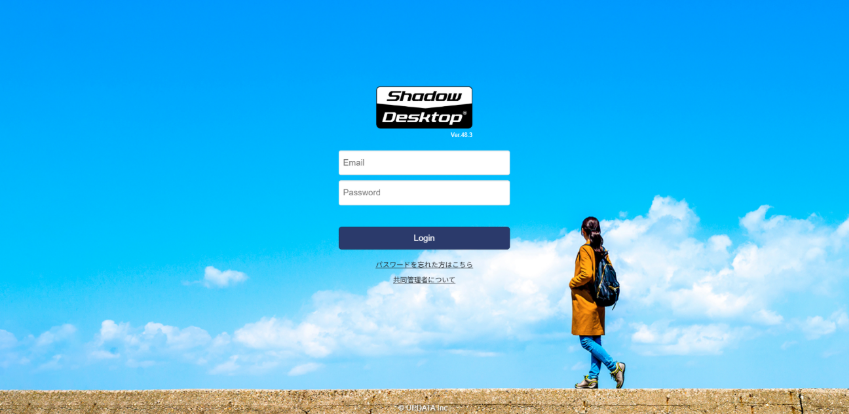
(1)Shadow Desktop Manager(管理コンソール)にログインします。
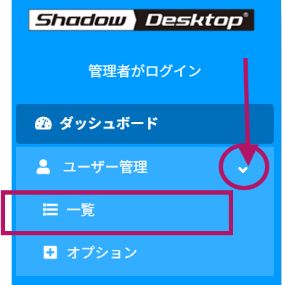
(2)左のメニューのユーザー管理の矢印をクリックし、「一覧」をクリックします。
(3)対象ユーザーの氏名をクリックします。
(4)「オプション」をクリックします。

(5) File Server にチェックを入れます。
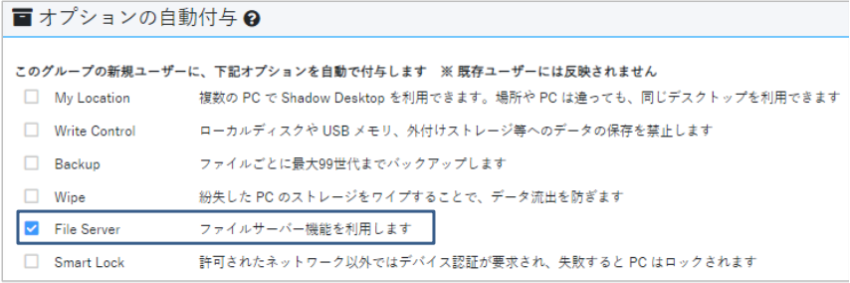
※ (任意) ファイルサーバー管理者に設定する場合は、同タブの 「File Server 設定」で、「File Server 管理者にする」にチェックを入れます。
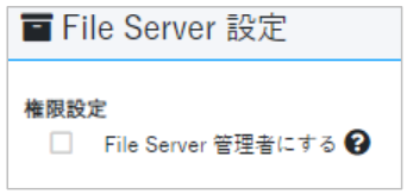
※ File Server 運用管理者向けの詳しい利用方法は、 Shadow Desktop Managerからご確認いただける「 File Serverオプションマニュアル」よりご確認ください。
(6) File Server オプションが有効化された状態で Shadow Desktop を起動することによりファイルサーバ ーを利用できるようになります。
ファイル競合時の動作について
複数ユーザーが同じファイルを同時に編集・保存した場合、先に上書き保存したユーザーの内容が、元ファイルとして保持されます。後から上書き保存したユーザーの内容は、「競合ファイル」として同じフォルダー内に別ファイルとして生成されます。
例:
「テスト.docx」をAさん、Bさん、Cさんがほぼ同時刻に編集し、
Aさん → Bさん → Cさん の順で上書き保存した場合:
- Aさんの内容が「テスト.docx」として保存されます。
- BさんとCさんの内容は、「テスト (Bさんの競合コピー).docx」「テスト (Cさんの競合コピー).docx」として別ファイルで保存されます。
※ファイルを開いた順番ではなく、「上書き保存した順番」でファイルの競合が判断されます。

(画像のように、「テスト.docx」がAさんの内容で保存され、Bさん・Cさんの内容は競合ファイルとして別途作成されています)