![[公式]Shadow Desktop 活用支援サイト(シャドウデスクトップ)](https://how-to.shadowdesktop.jp/wp-content/uploads/2025/12/footer_logo.png)
PC盗難・紛失時の情報漏えい対策 ①悪意のあるユーザーによる行為(PC持ち逃げなど)の場合
の場合-1024x576.png)
▼こんな方におすすめ
| PCの盗難・紛失時に、情報漏えいを防ぐ具体的な対処方法を知りたい |
| 悪意のあるユーザーによる持ち逃げなど、想定外の事態への備えを強化したい |
| Shadow Desktop管理コンソールでの「端末停止」「アカウント停止」「ワイプ」の使い分けを理解したい |
この記事では、Shadow Desktopを利用しているPC端末が、悪意のあるユーザーによって盗難された場合の対処方法を紹介します。
PCが「何者か」に盗難されたケース:
PCが盗難された場合、直ちに盗難された「端末」の利用停止を行います。利用停止を行った端末ではWindowsからサインアウトされ、 端末内のキャッシュデータも遠隔削除されるため、盗難者がデータにアクセス出来なくなります。
ユーザーは別の端末でアクティベーションすることで、これまでのクラウド上にアップロードされたデータの利用が可能です。
PCを盗難したのが「ユーザー本人」と見られるケース:
盗難をしたのが端末を利用していたユーザー本人である場合(PC持ち逃げなど)、管理者が該当ユーザーの「アカウント」の利用停止を行います。この場合、アカウントそのものが利用停止となり(ユーザーが登録している全てのShadow Desktop端末を含む)、他の端末からのデータ閲覧も不可となります。
データを完全に消去する「ワイプ」(有料オプション):
1または2の利用停止をすることで端末からデータにアクセスできなくなり、端末内のキャッシュデータも削除されますが、万が一を考慮して万全なセキュリティを確立したい企業におすすめなのが「Shadow Desktop Wipe Option」です。ワイプを実行すると、端末のユーザープロファイルを含め、HDDやSSD内のデータを遠隔消去することができます。
「ワイプ」は端末内のデータを削除し、端末自体を利用不可な状態にする機能です。
※Wipe動作後にPCを再び使用するには PCの初期化やOS再インストールが 必要になります。仕様および上記の設定値、動作検証に十分ご注意ください。 ワイプ機能が動作した後の復旧方法については当社ではサポート対象外となりますので、 あらかじめご承知おきください。
「端末」または「アカウント」を利用停止する
「端末」の利用停止
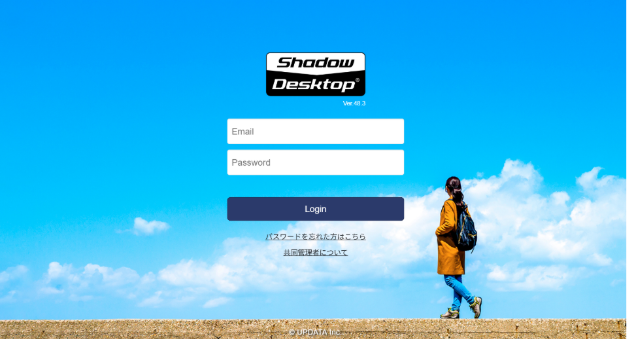
(1)Shadow Desktop Manager(管理コンソール)にログインしてください。
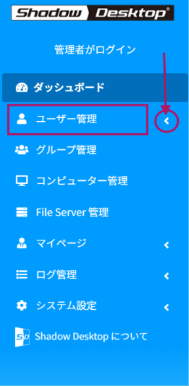
(2)左側のメニューから「ユーザー管理」を選びます。
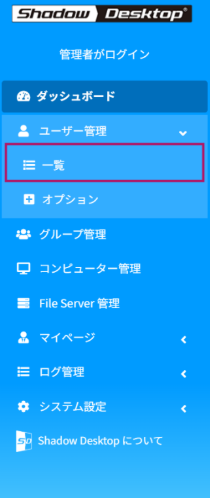
(3)「一覧」をクリックします。
(4)対象ユーザーの氏名をクリックします。

※この右端の「利用停止」を押すと対象ユーザーはどの端末でもShadow Desktopが利用できなくなるためご注意ください。
(5)利用コンピュータをクリックします。

(6)対象ユーザーが使用している端末が表示されます。
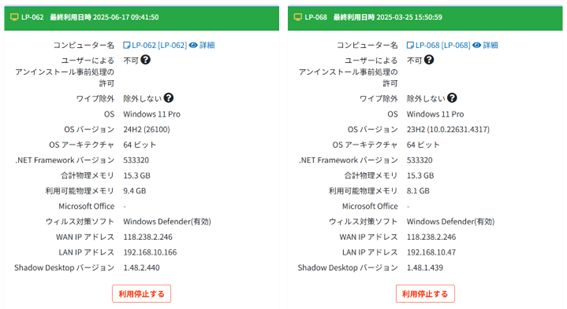
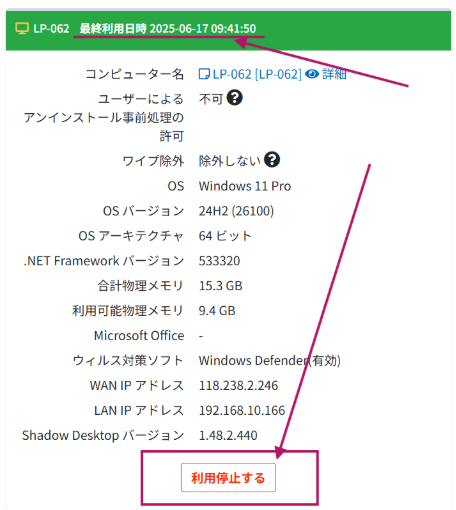
(7)盗難された端末の利用停止をクリックします。 なお、端末の最終利用日時を確認することも可能です。
(8)利用停止を行います。 「理解しました」と入力すると、「利用停止する」というボタンがクリック可能となります。
※注意※
・対象端末はWindowsから強制的にサインアウトされ、利用できなくなります。
・対象端末にキャッシュされたデータは未アップロードファイルも含め全て削除されます。
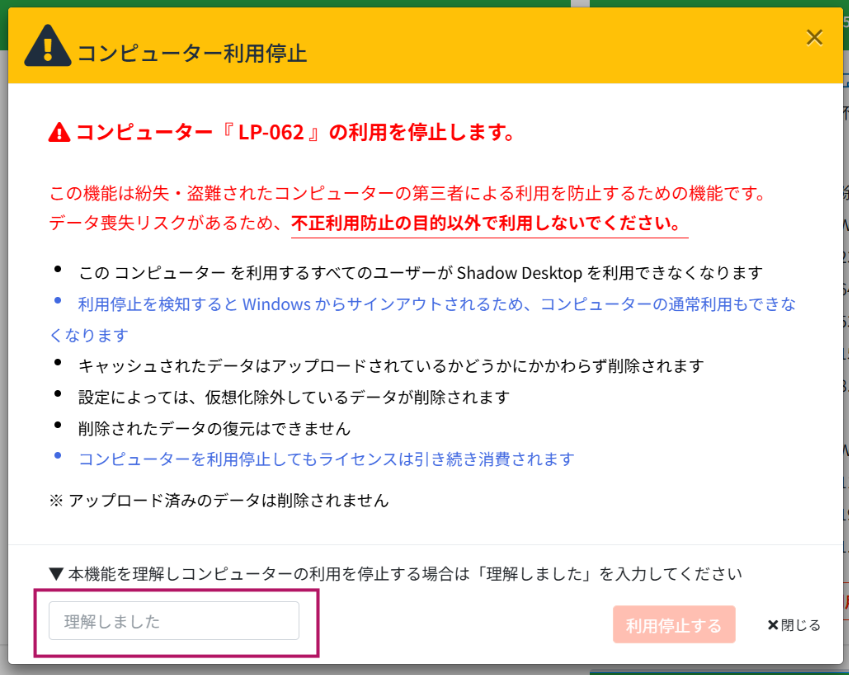

盗難された端末がインターネットに接続された瞬間、Shadow Desktopが「利用停止」を検知し、Windowsからサインアウトされます。
端末が見つからない間、Shadow Desktopの入った他の端末にログインいただければ、それまでの環境が再現されます。
「端末」の利用再開
(1)端末が見つかった場合、管理コンソールから「利用再開」を行います。
Shadow Desktop Manager(管理コンソール)にログインし、左のメニューから「ユーザー管理」→「一覧」を開いて、対象ユーザーの氏名をクリックしてください。
上部の利用コンピューターをクリックし、利用コンピューター一覧の「利用停止中のコンピューターは表示しない」のチェックを外してください。
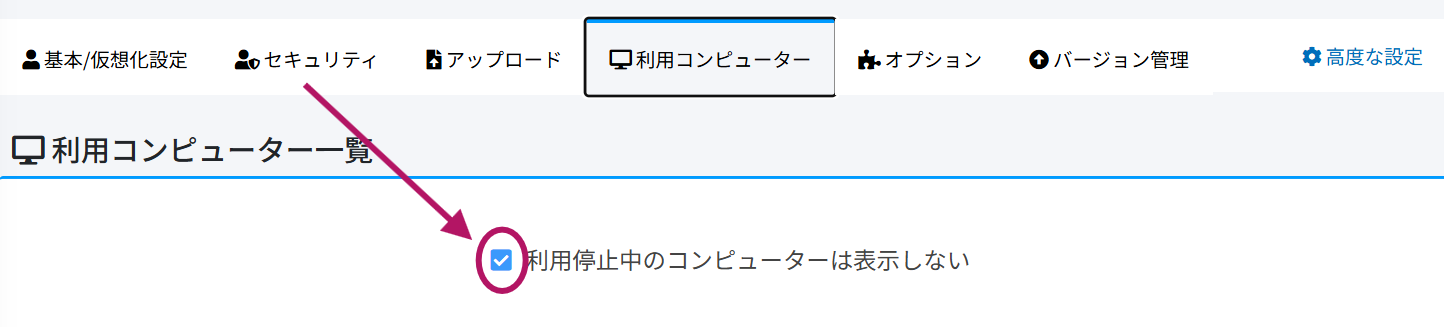
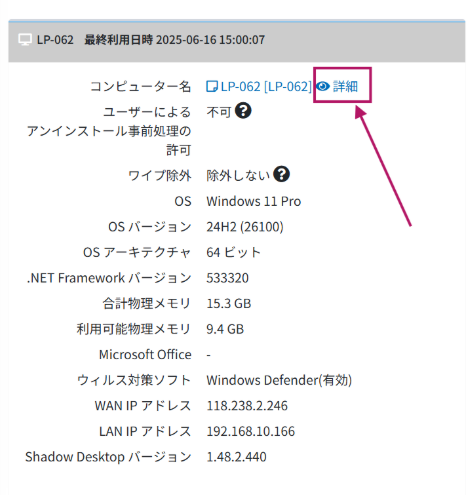
(2)グレースケールになった対象端末が表示されます。
「詳細」をクリックしてください。
(3)「利用再開」をクリックしてください。
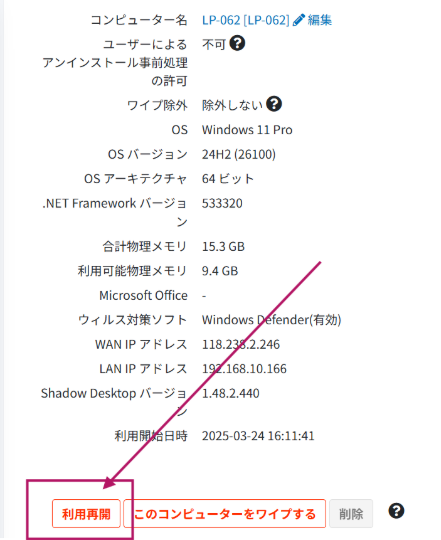
対象端末のShadow Desktopが「利用再開」を検知次第、クラウド上にアップロード済のデータは通常通りに利用可能になります。
Shadow Desktopにログインいただくと、それまで通りの環境でのお仕事が可能です。
ユーザーの「アカウント」の利用停止
(1)Shadow Desktop Manager(管理コンソール)にログインしてください。
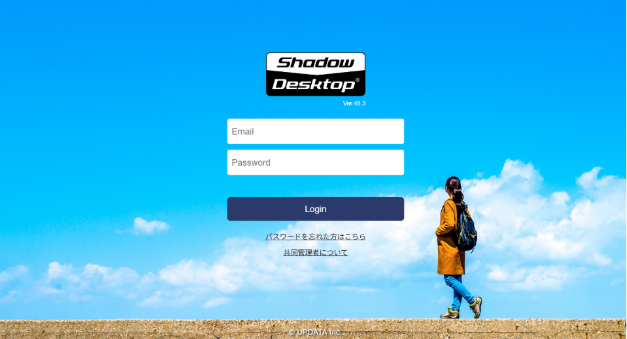
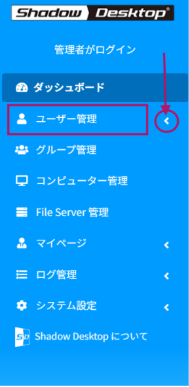
(2)左のメニューから「ユーザー管理」を選びます。
(3)「一覧」をクリックします。
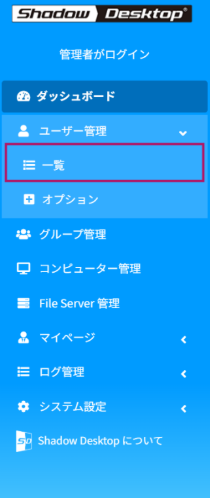
(4)対象ユーザーの「利用停止」ボタンをクリックします。

(5)利用停止を行います。 「理解しました」と入力すると、「利用停止する」というボタンがクリック可能となります。
※注意※
・対象端末はWindowsから強制的にサインアウトされ、利用できなくなります。
・対象端末にキャッシュされたデータは未アップロードファイルも含め全て削除されます。
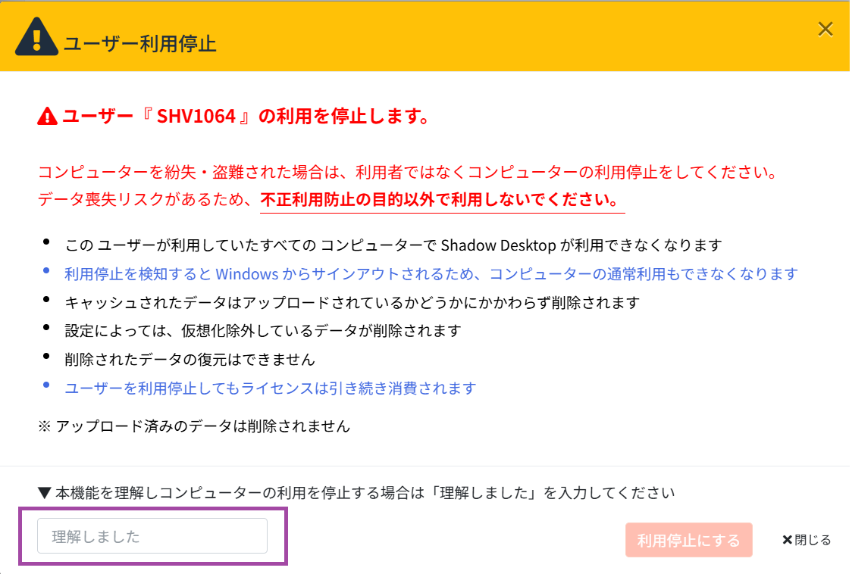

盗難された端末がインターネットに接続された瞬間、Shadow Desktopが「利用停止」を検知し、Windowsからサインアウトされます。
ユーザーの「アカウント」の利用再開
ユーザーのアカウントを再開したい場合、管理コンソールから「利用再開」を行います。
Shadow Desktop Manager(管理コンソール)にログインし、左のナビから「ユーザー管理」→「一覧」を開き、対象ユーザーの「利用再開」をクリックしてください。
対象端末のShadow Desktopが「利用再開」を検知次第、クラウド上にアップロード済のデータは通常通りに利用可能になります。
データを完全に消去する「ワイプ」(有料オプション)
万が一を考慮して万全なセキュリティを確立したい場合において対象端末をワイプします。
※ワイプ機能を使用するにはあらかじめWipeオプションを有効にしておく必要があります。
ワイプを有効にする
※すでに有効にしている方は、「ワイプを実行する」からお読みください。
(1) Shadow Desktop Manager(管理コンソール)にログインしてください。
(2)左のメニューの [グループ管理]より対象グループの[詳細]をクリックします 。
※[ユーザー管理]>[一覧]より個別の設定変更も可能です。
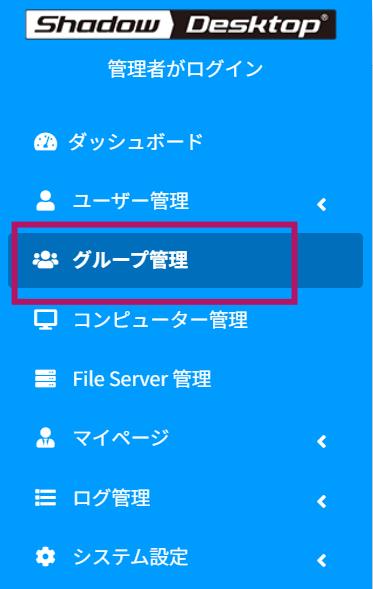
(3)「オプション」をクリックし、「オプションの自動付与」で「Wipe」にチェックを入れます。

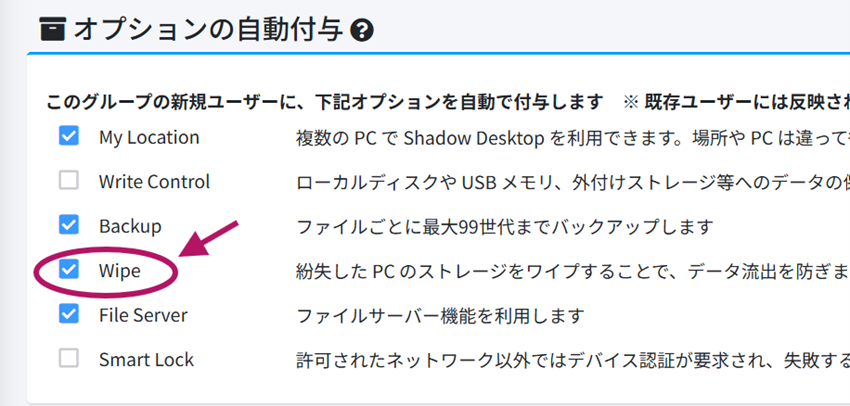
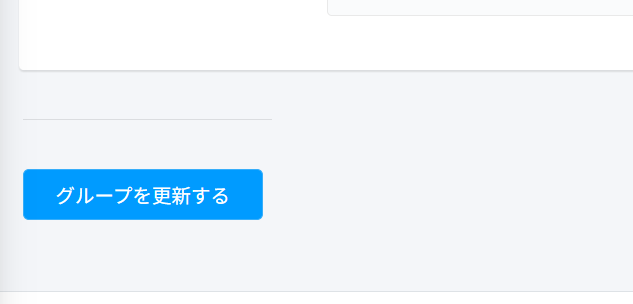
(4)「グループを更新する」をクリックして設定を保存します。
ワイプを実行する
(1) Shadow Desktop Manager(管理コンソール)にログインしてください。
(2)左のメニューから「ユーザー管理」を選びます。
(3)「一覧」をクリックします。
(4)対象ユーザーの氏名をクリックします。
(5)利用コンピュータをクリックします。

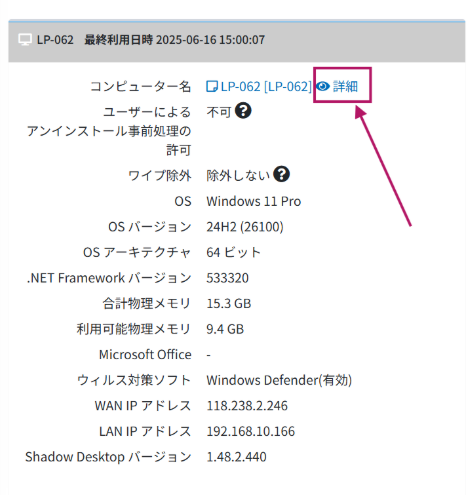
(6)対象ユーザーが使用している端末が表示されます。ワイプしたい端末の「詳細」をクリックしてください。
(7)「このコンピューターをワイプする」をクリックします。
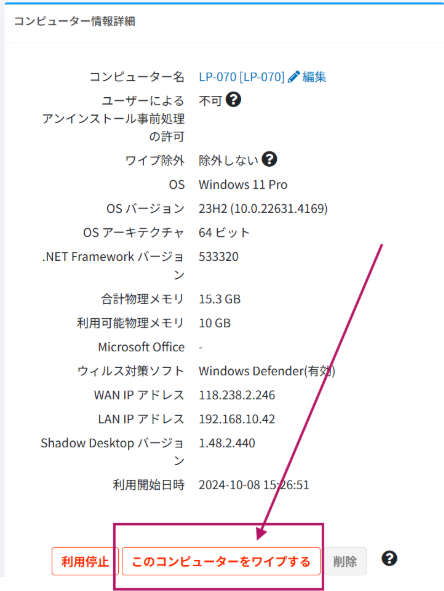
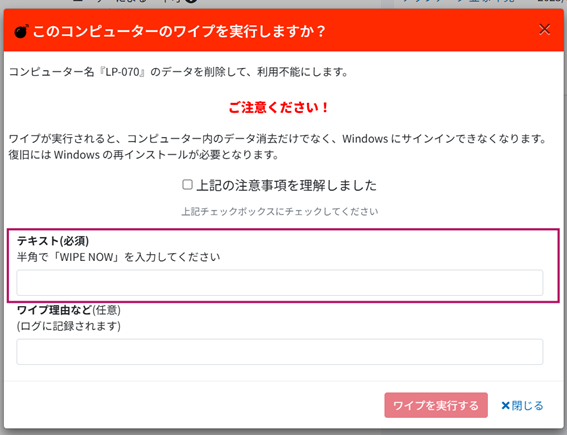
(3)テキスト欄に「WIPE NOW」と書き込むとワイプが可能になります。
※ワイプが実行されると、コンピューター内のデータ消去だけでなく、Windows にサインインできなくなります。
※復旧にはWindowsの再インストールが必要となりますので、充分ご注意ください。