![[公式]Shadow Desktop 活用支援サイト(シャドウデスクトップ)](https://how-to.shadowdesktop.jp/wp-content/uploads/2025/12/footer_logo.png)
データ移行方法
▼こんな方におすすめ
| 新しいPC端末をスムーズに切り替えたい |
| Shadow Desktopを使ったデータ移行の方法が知りたい |
この記事では、PC端末を切り替える際に、新しい端末でスムーズに業務を開始するためのデータ移行の手順をご案内します。
まずは利用者様に必要なスペックを要した新しい端末をご用意ください。
ご利用ユーザー様の必要なアプリケーションは事前に手作業でダウンロードするか、(複数台の場合は)クローニングを行ってください。
※Shadow DesktopはWindowsのみ対応しておりますのでご注意ください。
事前準備
(1)以下フォルダーを除外対象フォルダーに設定してください。 アンチウィルスソフトなどのセキュリティソフトによる誤検知を回避します。
■環境変数を使う場合
%ProgramData%\ri
%Localappdata%\ri
■環境変数を使えない場合
C:\ProgramData\RI
C:\Users\ユーザー名\AppData\Local\RI
※C:\Users\ユーザー名\AppData~ の「ユーザー名」部分は、実際のログインユーザー名が入ります。
※一部のウイルス対策ソフトでは、ワイルドカード(例:*)や変数指定が可能な場合があります。
詳細な指定方法についてはご利用のソフトのマニュアルをご確認ください 。
※フォルダーが存在していないと除外対象フォルダーに追加できない場合はインストール後に 設定してください 。
(2)ご利用ユーザー様の必要なアプリケーションのダウンロードをお願いします。
AD連携している場合
(1)新しい端末をAD連携します。
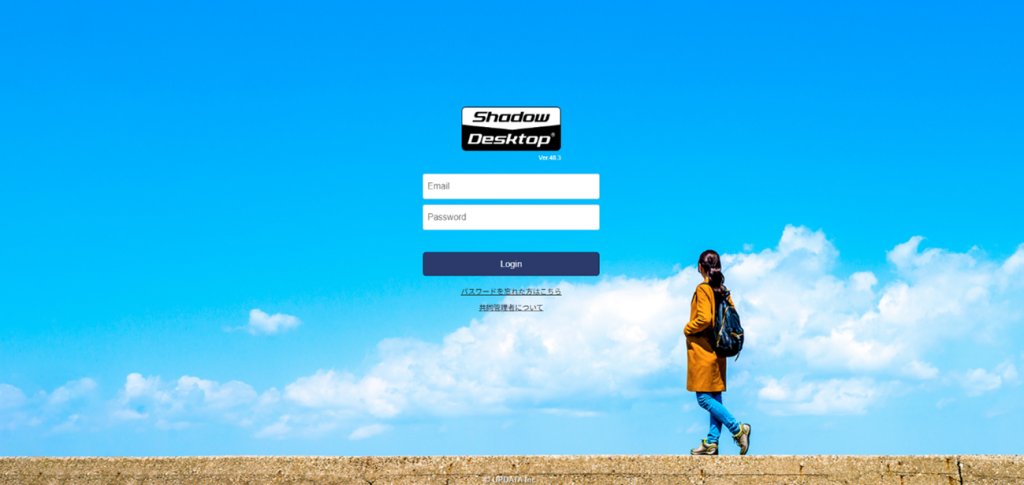
(2)Shadow Desktop Manager(管理コンソール)を開きます。
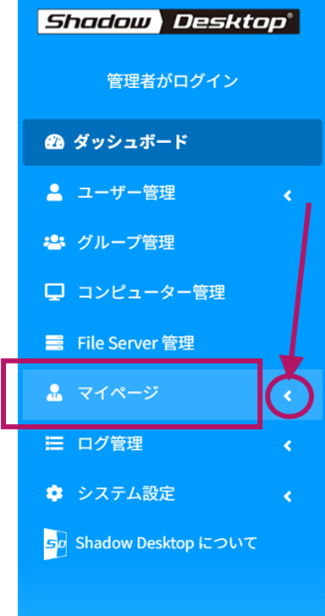
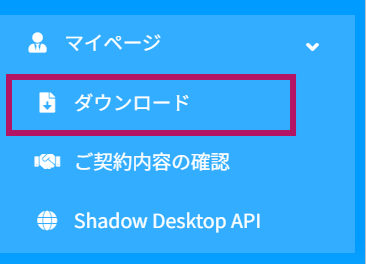
(2)左のメニューの「マイページ」の右側の矢印をクリックします。
(3)「ダウンロード」をクリックします。
(4)インストーラーをダウンロードし、移行先PCにて実行してください。
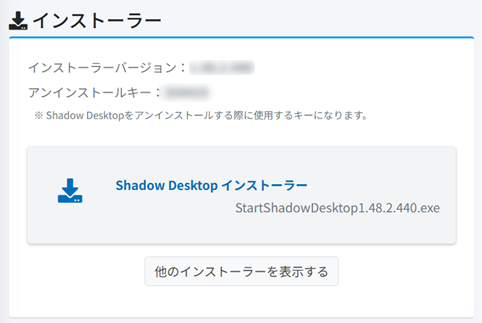
(5)インストール後、PCが再起動します。
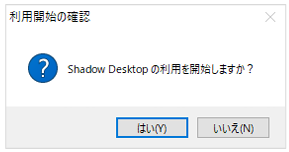
(6)ポップアップで「Shadow Desktopの利用を開始しますか?」と出てくるので、「はい」をクリックします。
(7)アクティベーション後、再起動されます。
(8)Shadow Desktopが立ち上がります。
アプリケーションやショートカットを除いてこれまでのデータが新しい端末に引き継がれていることをご確認ください。
※ショートカットはデフォルト設定では仮想化されていません。
ショートカットも仮想化される場合、以下の①~③の設定をお願いします。
①Shadow Desktop Manager(管理コンソール)の左メニュー「ユーザー管理」の矢印を押し、「一覧」をクリックします。
②対象ユーザーの名前をクリックします。
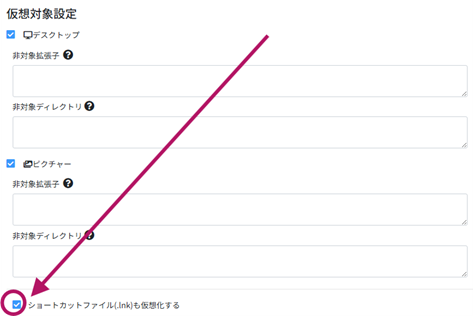
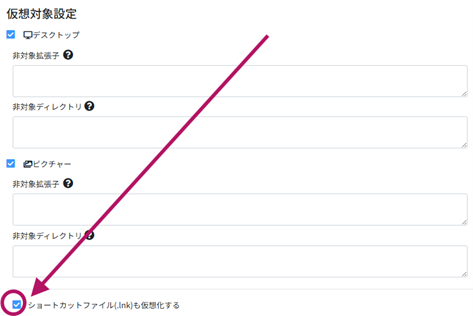
③上部タブ「基本/仮想化設定」の仮想対象設定の最下部「ショートカットファイル(.lnk)も仮想化する」にチェックを入れてください。
AD連携していない場合
(1)Shadow Desktop Manager(管理コンソール)でユーザーを登録します。
※登録の際に設定したログインIDとパスワードをShadow Desktop開始時に使用します。
(2)Shadow Desktop Manager(管理コンソール)を開きます。
(3)左のメニューの「マイページ」の右側の矢印をクリックします。
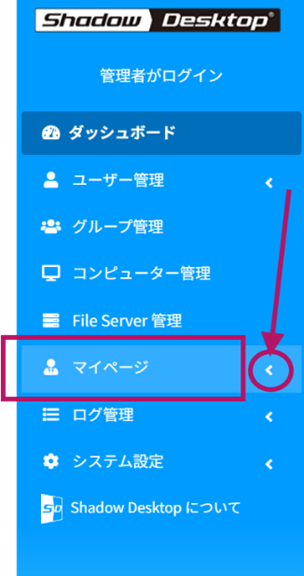
(4)「ダウンロード」をクリックします。
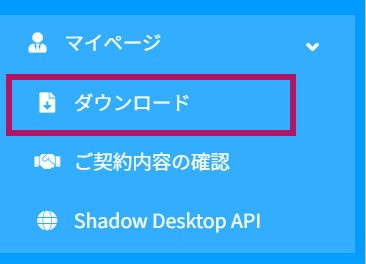
(5)インストーラーをダウンロードし、移行先PCにて実行してください。
(6)インストール後、PCが再起動します。
(7)ポップアップで「Shadow Desktopの利用を開始しますか?」と出てくるので、「はい」をクリックします。
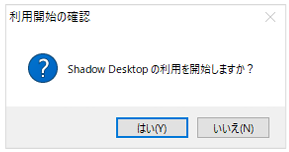
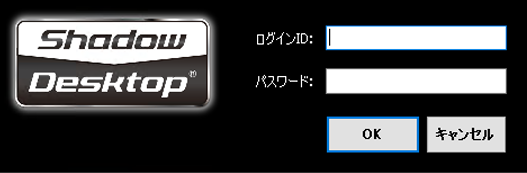
(8)Shadow Desktopの認証ダイアログが表示されます。
Shadow Desktop Manager(管理コンソール)で利用していたユーザー情報を入力して、「OK」をクリックします。
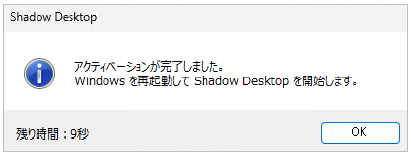
(9)認証が成功すると以下メッセージが表示されますので[OK]をクリック、または
一定時間経過した後にPCが再起動します。
(10)アプリケーションやショートカットを除いて、これまでのデータが新しい端末に引き継がれていることをご確認ください。
※ショートカットはデフォルト設定では仮想化されていません。ショートカットも仮想化される場合、以下の①~③の設定をお願いします。
①Shadow Desktop Manager(管理コンソール)の左メニュー「ユーザー管理」の矢印を押し、「一覧」をクリックします。
②対象ユーザーの名前をクリックします。
③上部タブ「基本/仮想化設定」の仮想対象設定の最下部「ショートカットファイル(.lnk)も仮想化する」にチェックを入れてください。