![[公式]Shadow Desktop 活用支援サイト(シャドウデスクトップ)](https://how-to.shadowdesktop.jp/wp-content/uploads/2025/12/footer_logo.png)
PC盗難・紛失時にPC内にどういったデータが残されていた可能性があるのか確認する方法
▼こんな方におすすめ
| 社員PCの紛失・盗難時に、情報漏えいリスクをできるだけ正確に把握したい情報システム/セキュリティ担当者 |
| インシデント発生時に「端末内に何が残っていたのか」を客観的な記録で確認・報告する必要がある管理者 |
| Write controlなどの事前設定を含め、万が一に備えたPCデータ管理・運用ルールを整備したい企業担当者 |
従業員のPC端末が紛失もしくは盗難された際、該当端末にどんなデータが入っていたか、Shadow Desktopの機能で一部確認することが可能です。
ただし、確認可能な領域は、Shadow Desktopの仮想化対象である、「デスクトップ」「ダウンロード」「ピクチャ」「ドキュメント」の4つのフォルダです。
Write control機能を有効にしていない場合、対象フォルダ以外にデータを保存されている可能性がございます。その場合、データの確認はできませんので、予めご了承ください。
(1)おすすめ事前設定:Write controlを有効にする
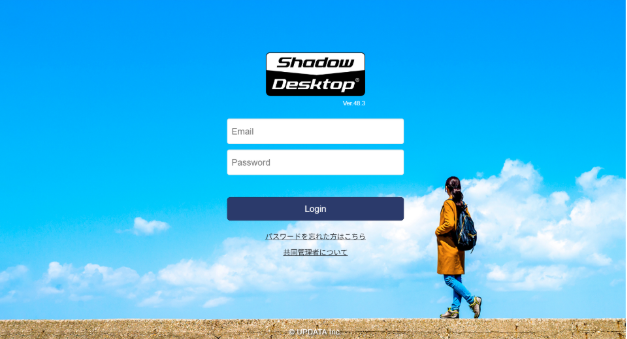
(2)Shadow Desktop Manager(管理コンソール)にログインします。
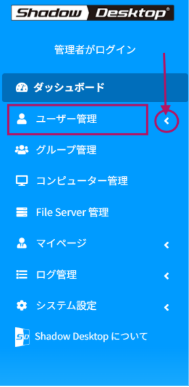
(3)左のメニューから「ユーザー管理」を選びます。
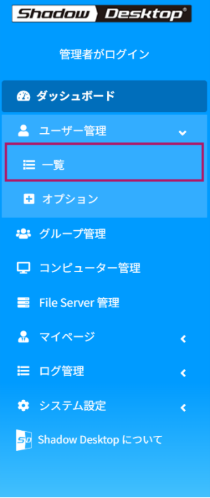
(4)「一覧」をクリックします。
(5)対象ユーザーの氏名をクリックします。

(6)利用コンピューターをクリックします。

※利用停止をしている端末の場合、「利用停止中のコンピューターは表示しない」のチェックを外してください。
(7)対象ユーザーが使用している端末が表示されます。
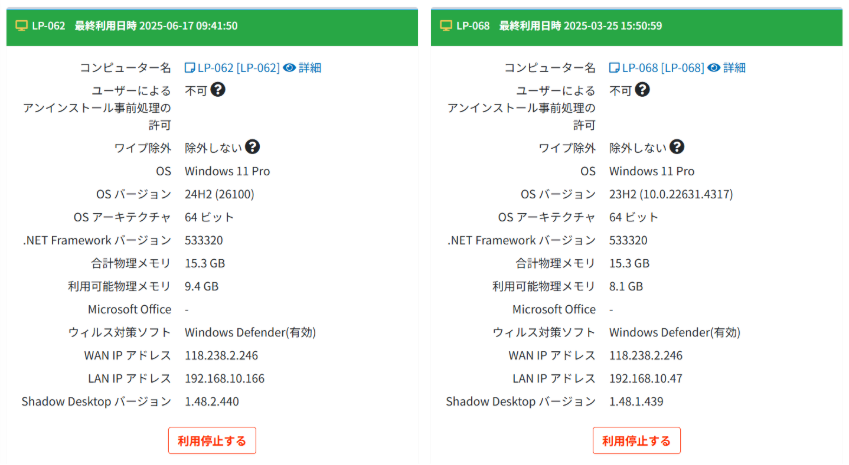
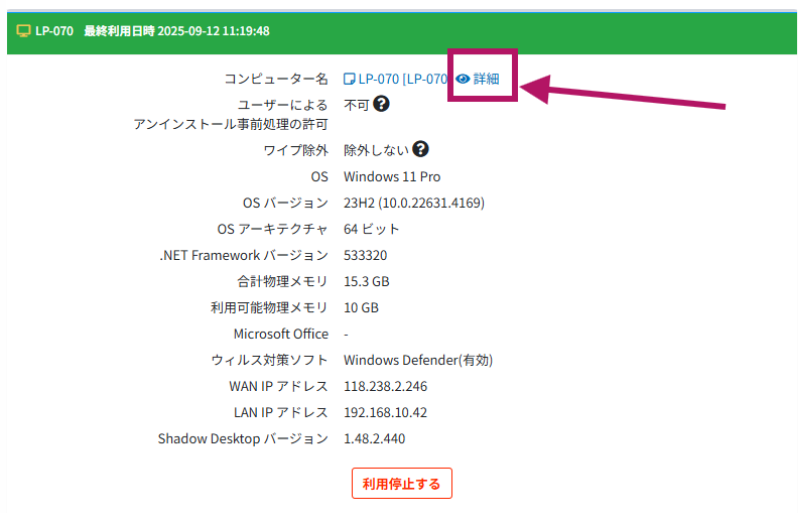
(8)コンピューター名の「詳細」をクリックします。
(9)「キャッシュファイルを確認」をクリックします。
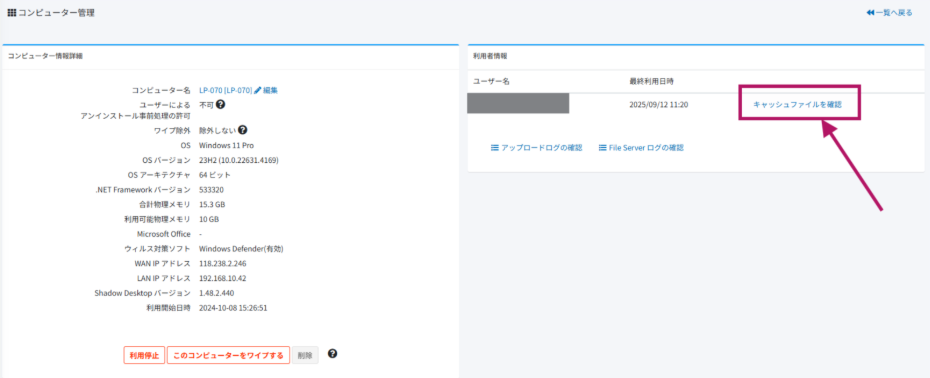
(10)約15分~30分間隔でキャッシュの記録が残っています。
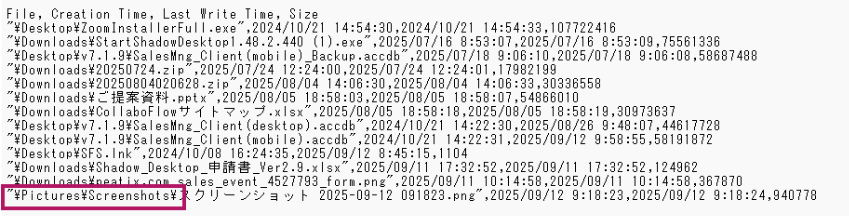
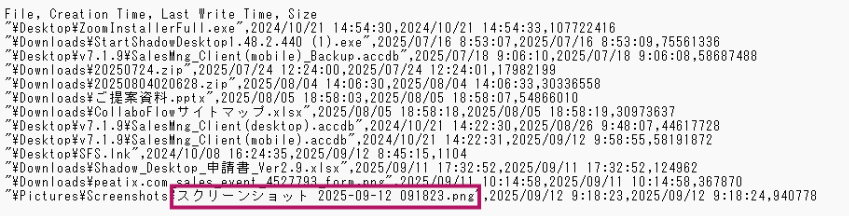
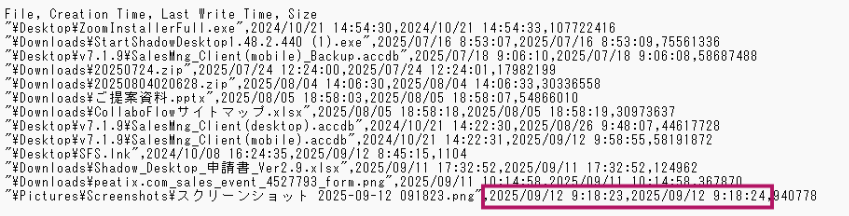
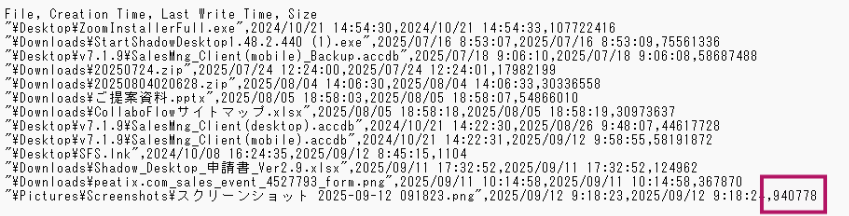
端末に残っていたデータが「どこに」あったか、「ファイル名」「保存された時間」「ファイルの大きさ」を確認できます。
※端末の利用状況やファイルの更新状況によって時間間隔はこの通りではございません。
①確認したい時間帯の「ダウンロード」をクリックします。

②zipファイルがダウンロードされます。
※csvファイルを開くと、一部文字化けする可能性があるため、「プログラムから開く」からメモ帳を選択して開いていただくとスムーズです。
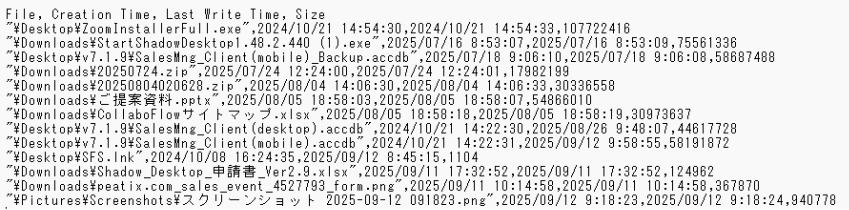
③ファイルが置かれていた場所
④ファイル名
⑤時間
⑥ファイルのサイズ
(11)実際のファイルを確認したい際は、新端末にShadow Desktopをインストール・対象ユーザーでのアクティベーションを行い、該当の場所にファイルがあるかご確認ください。