![[公式]Shadow Desktop 活用支援サイト(シャドウデスクトップ)](https://how-to.shadowdesktop.jp/wp-content/uploads/2025/12/footer_logo.png)
データ通信量を抑える方法
▼こんな方におすすめ
| 外出先や在宅勤務時に、モバイル回線や家庭用回線の通信量をできるだけ抑えたい |
| 営業活動や客先訪問時に、大容量ファイルをストレスなく開ける環境を整えたい |
| 社内全体のネットワークトラフィックを適切にコントロールし、安定した業務環境を維持したい |
Shadow Desktopを利用する際のデータ通信量を抑えるための設定方法をご紹介します。
外出先や在宅勤務など通信環境に制約がある場合でも、業務効率と利便性を両立するためのポイントを解説します。
大容量ファイルは自動的にアップロードしない
大容量ファイルを自動的にアップロードさせないことでデータ通信量を抑制します。
外出時、モバイルルーターやスマートフォンのインターネット共有で端末を操作される方や、在宅勤務時に通信量を抑えたい方におすすめの設定です。
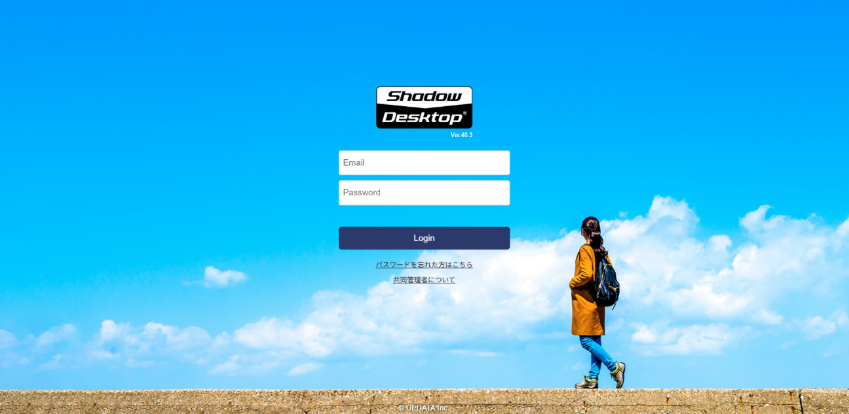
(1)Shadow Desktop Manager(管理コンソール)にログインします。
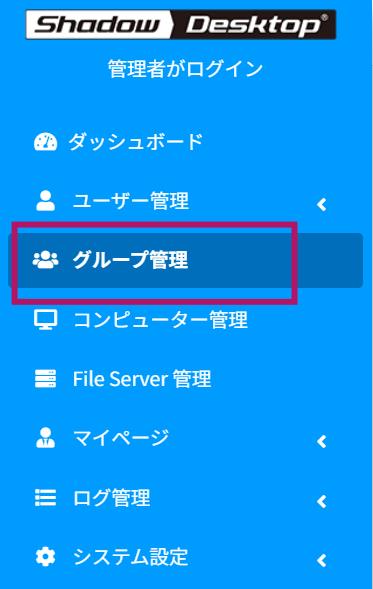
(2)左のメニューの [グループ管理]より対象グループの[詳細]をクリックします 。
※[ユーザー管理]>[一覧]より個別の設定変更も可能です。
(3) アップロードをクリックします。

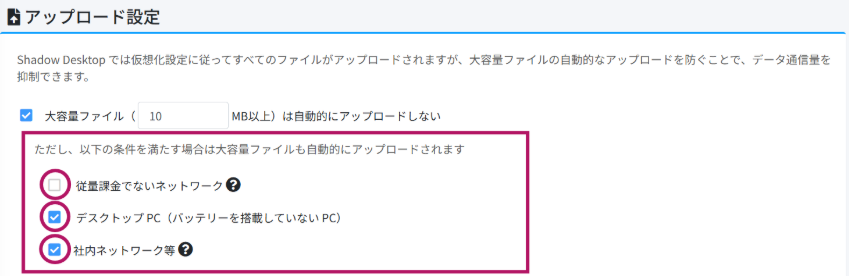
(4)アップロード設定内、「大容量ファイルは自動的にアップロードしない」にチェックを入れます。
※MB数はご指定ください。
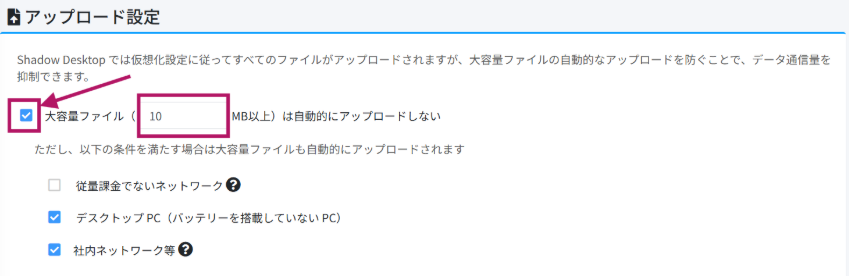
(5)除外設定も可能です。
除外設定を行うことで、一定の条件下では自動的にアップロードされ、セキュリティを守ります。
・従量課金でないネットワーク:Windowsの従量課金接続が「オフ」の場合、自動的にアップロードします。
・デスクトップPC(バッテリーを搭載していないPC):デスクトップPCの場合、自動的にアップロードします。
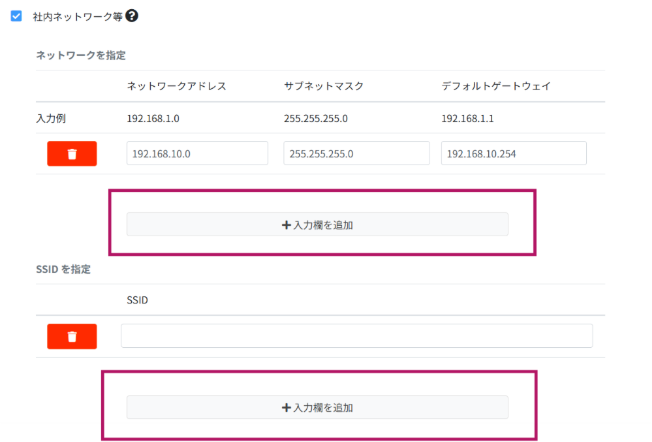
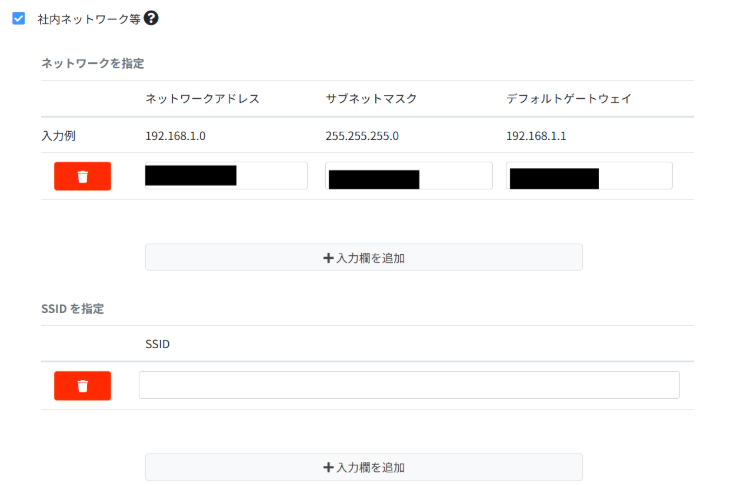
・社内ネットワーク等:指定されたネットワーク下では、自動的にアップロードします。
■社内ネットワーク等の指定
「入力欄を追加」をクリックし、ネットワークもしくはSSIDを指定します。
端末に大容量ファイルのキャッシュを残す
大容量ファイルのキャッシュを端末に残すことで、ダウンロード時のトラフィックを抑えることができます。
大きなデータを日常的に扱う方や、外出時に大きなファイルをスムーズに開く必要のある方におすすめの設定です。
(1)Shadow Desktop Manager(管理コンソール)にログインします。
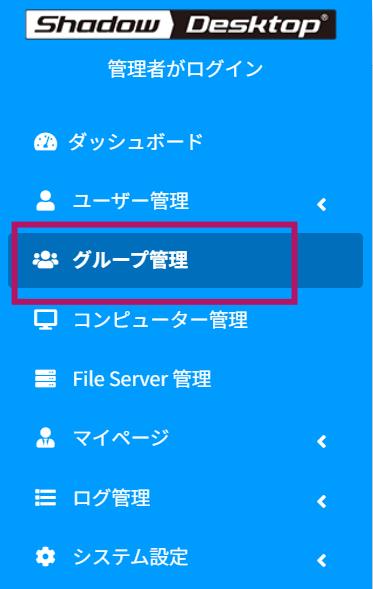
(2)左のメニューの [グループ管理]より対象グループの[詳細]をクリックします 。
※[ユーザー管理]>[一覧]より個別の設定変更も可能です。
(3)「基本/仮想化設定」をクリックします。

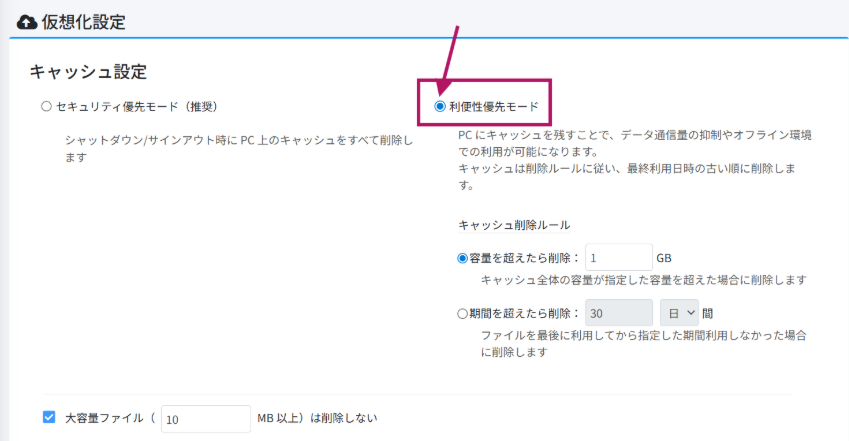
(4)「仮想化設定」までスクロールし、「利便性優先モード」を選択します。
※キャッシュ削除ルールは貴社内のルールをご入力ください。
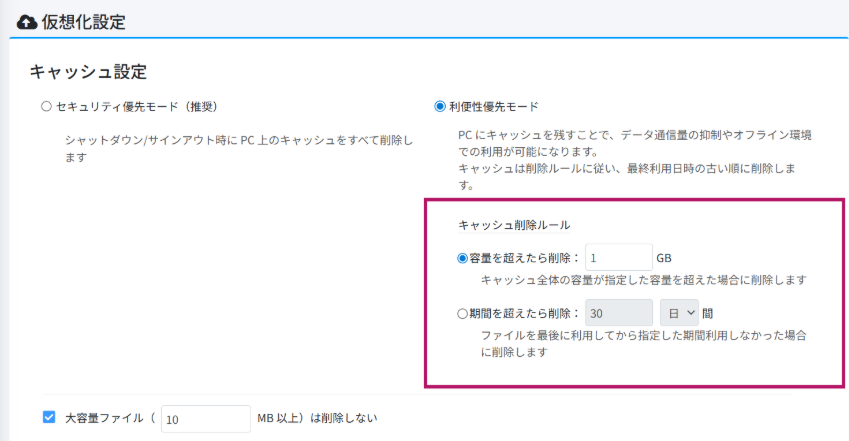
(5)「大容量ファイルは削除しない」にチェックを入れます。
大容量ファイルの容量は貴社内のルールに則り入力してください。
