![[公式]Shadow Desktop 活用支援サイト(シャドウデスクトップ)](https://how-to.shadowdesktop.jp/wp-content/uploads/2025/12/footer_logo.png)
スタートアップマニュアル
本マニュアルでは、Shadow Desktopを初めて導入する管理者・利用者向けに、管理コンソールへの初回ログインから各種初期設定、インストール、アクティベーション完了までの一連の手順を解説します。
初期設定
(1)Shadow Desktopに登録されると、管理者様にメールが届きます。
送信元アドレス:shadow-lic@updata.co.jp
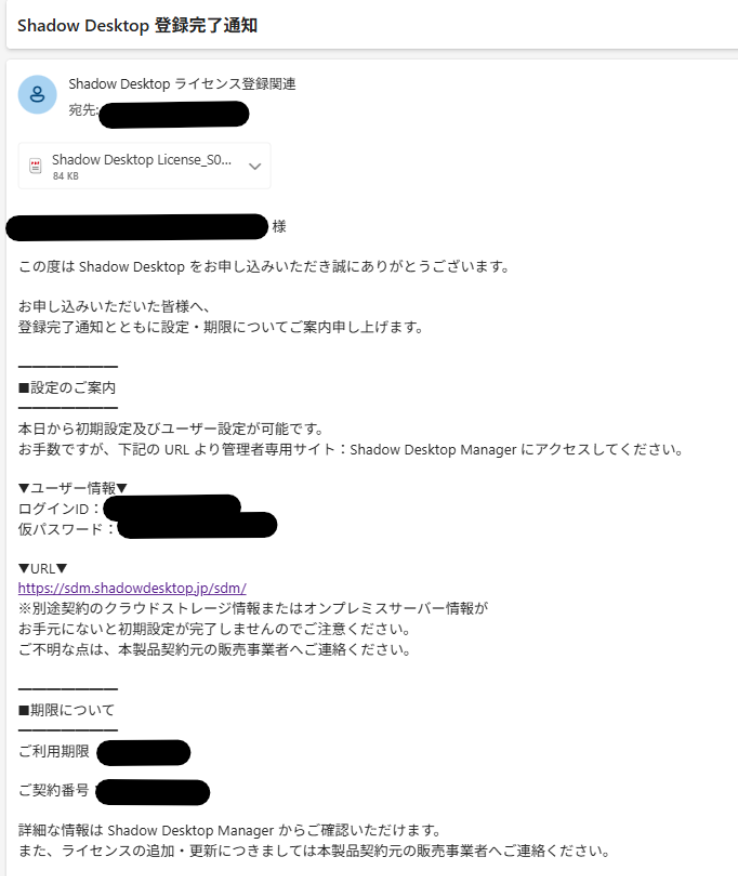
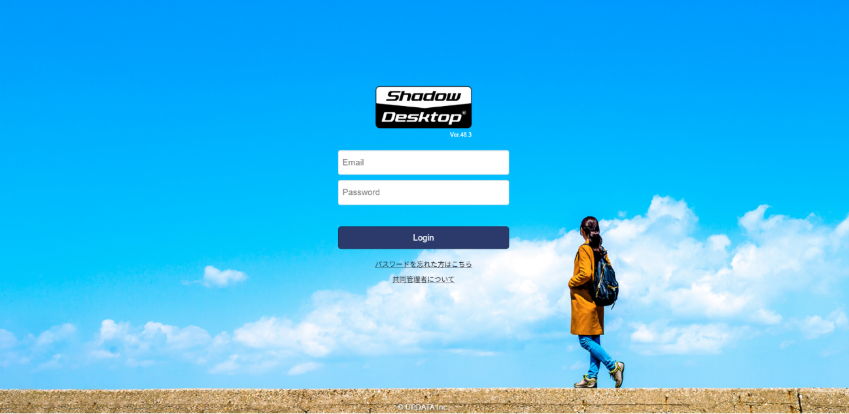
(2)メールに記載のURLから、Shadow Desktop Manager(管理コンソール)に入ります。
(3)メールに記載の「ログインID」と「仮パスワード」を使用してログインします。
(4)不正アクセス防止のため、パスワードの変更をお願いします。
・英字の大文字と小文字を使用してください
・数字、記号を使用してください
・8文字以上で設定してください
(5)使用許諾規約をご確認のうえ、「同意する」にチェックを入れて「次へ進む」を押してください。

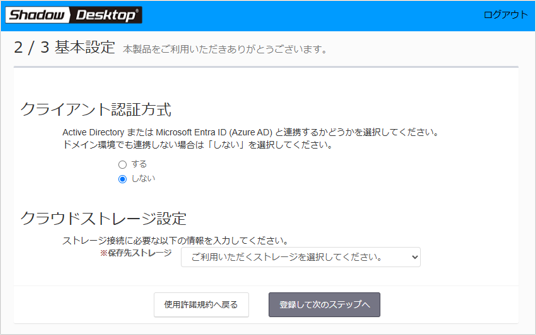
(6)「クライアント認証方式」と「クラウドストレージ設定」を設定します。
クライアント認証方式
Shadow Desktopを使用するユーザー/グループの登録についての設定です。
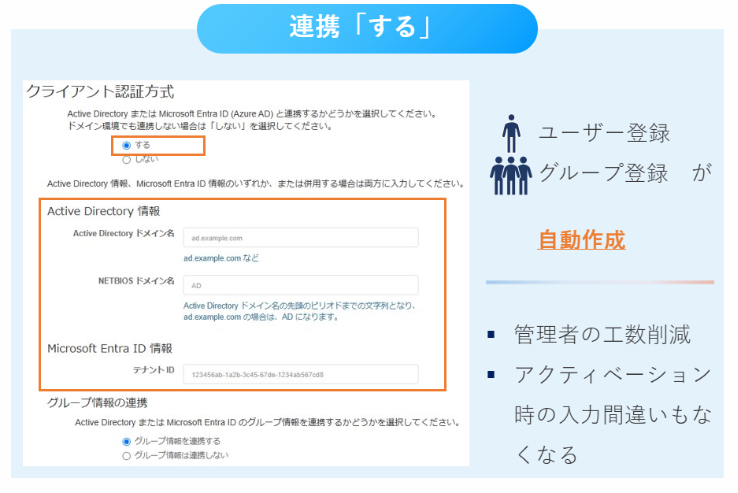
連携「する」 :
Active DirectoryまたはMicrosoft Entra IDと連携することで、ユーザー登録及びグループ登録を「自動」で行います。
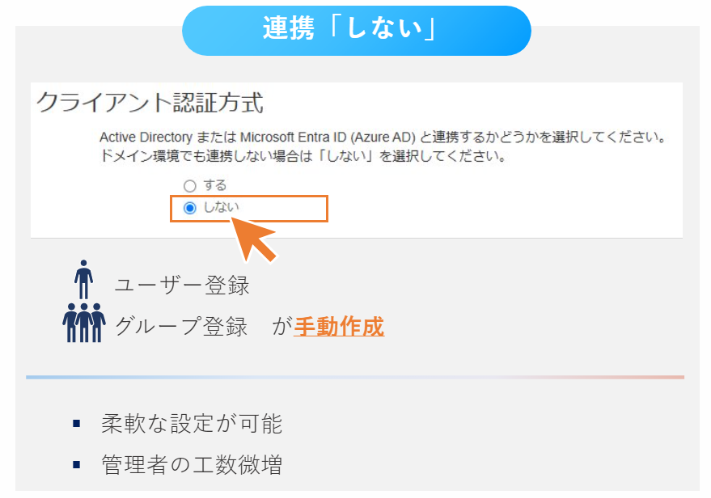
連携「しない」 :
ユーザー登録及びグループ登録を「手動」で行います。
クラウドストレージ設定
・「ストレージ付き」をご契約の方
→特に操作いただくことはございません。 「登録して次のステップへ」をクリックしてください。
※クラウドストレージは「Amazon S3 東京」となります。
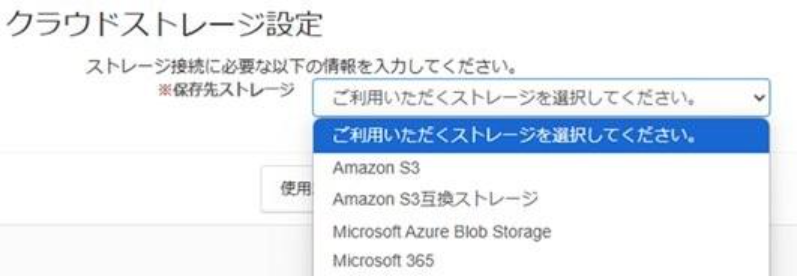
・クラウドストレージの設定が必要な方
→貴社ご契約のクラウドストレージを使用される場合、該当のクラウドストレージを選択してください。
※必要に応じて、
・接続先情報
・暗号化する・しない
のご設定をお願いします。
完了後、「登録して次のステップへ」をクリックしてください。
(7)インストーラーをダウンロードします 。
「(6)」の手順の際に「クライアント認証方式」で連携「する」を選択された方は「(8)Shadow Desktopをインストールする」にお進みください。
「(6)」の手順の際に「クライアント認証方式」で連携「しない」を選択された方は次の①②の手順を参考に、ユーザーの登録を行います。
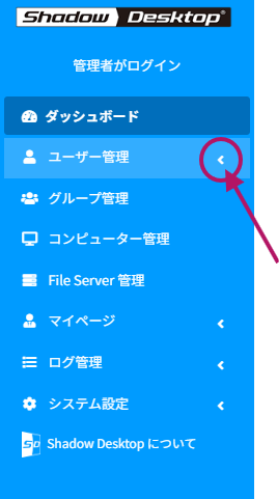
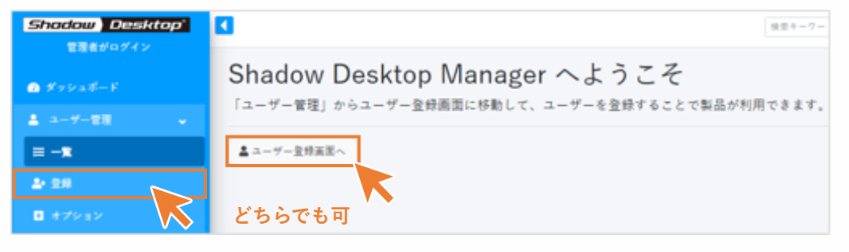
①「ユーザー登録画面へ」をクリック、もしくは左のメニュー画面の「ユーザー管理」の右側の矢印を押し、「登録」をクリックしてください。
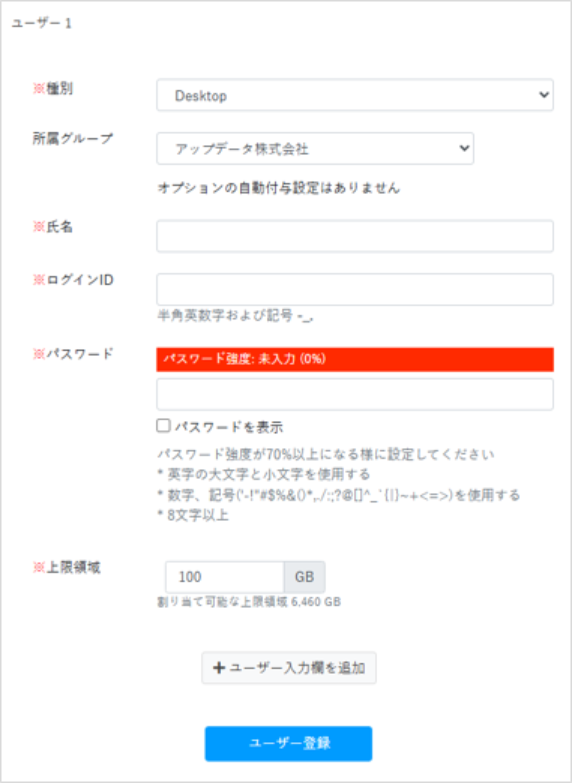
②ユーザーの「氏名」を登録します。
Shadow Desktopの認証時に使用する「ログインID」と「パスワード」を登録します。
※上限領域はデフォルトが100GBです。増減が必要な場合は修正してください。
入力完了後、「ユーザー登録」をクリックしてください。
(8)Shadow Desktopをインストールします。
アンチウィルスソフトなど、セキュリティソフトによる誤検知を回避するため、以下フォルダを除外対象フォルダに設定してください。
■環境変数を使う場合
%ProgramData%\ri
%Localappdata%\ri
■環境変数を使えない場合C:\ProgramData\RI
C:\Users\ユーザー名\AppData\Local\RI
※C:\Users\ユーザー名\AppData~ の「ユーザー名」部分は、実際のログインユーザー名が入ります。※一部のウイルス対策ソフトでは、ワイルドカード(例:*)や変数指定が可能な場合があります。
詳細な指定方法についてはご利用のソフトのマニュアルをご確認ください。
※フォルダーが存在していないと除外対象フォルダーに追加できない場合はインストール後に設定してください。
※除外設定方法についてはお使いのセキュリティソフトのマニュアル等のご確認をお願いいたします。
①対象のPC端末でインストーラーを実行します。
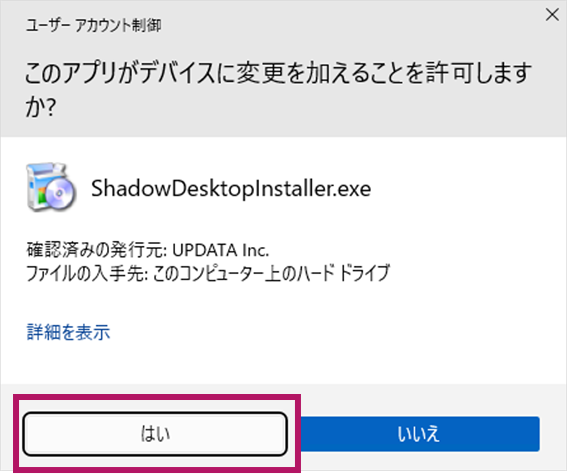
②変更を許可します。
③PC端末を再起動します。
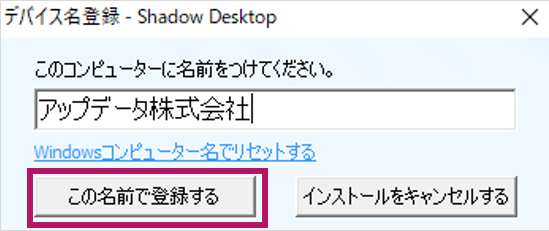
④コンピューター名を登録します。
貴社規定に沿って、名前を登録し、「この名前で登録する」をクリックしてください。
⑤インストールが開始されます。
⑥PC端末を再起動します。
(9)Shadow Desktopをアクティベーションします。
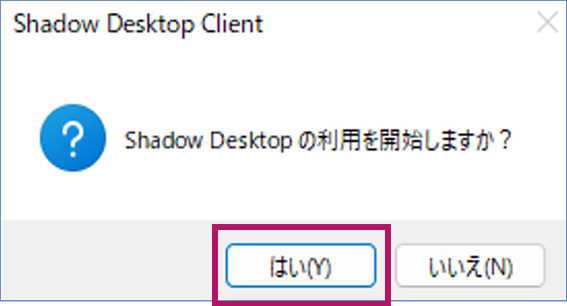
①Shadow Desktopの利用を開始しますか?のダイアログで、「はい」をクリックします。
③PC端末を再起動します。
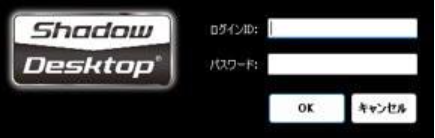
④「(7)の②認証時に使用する「ログインID」と「パスワード」を登録します」で設定したログインIDとパスワードを入力して「OK」をクリックします。
※AD連携ありの場合、この操作は発生しません。
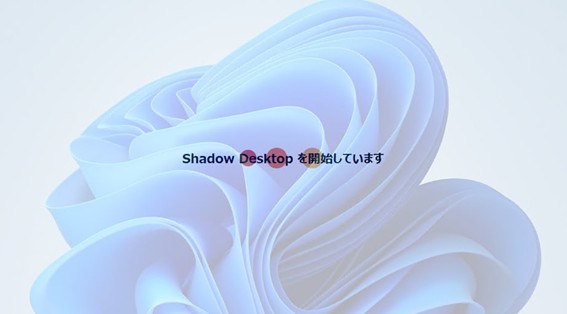
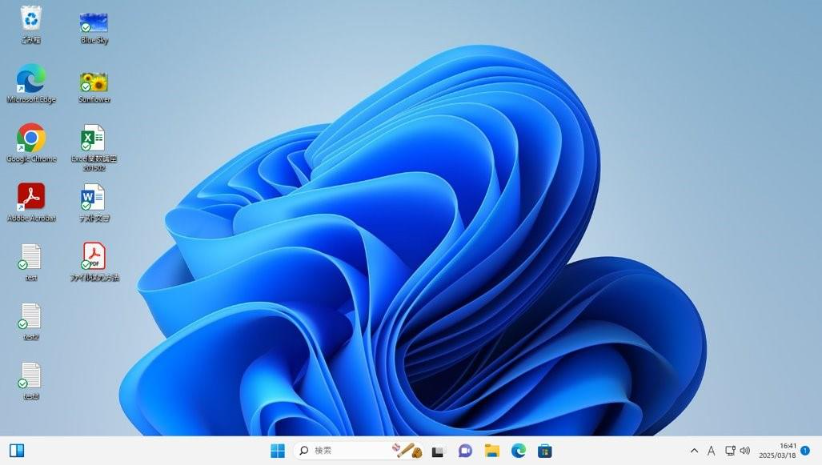
(10)アクティベーション後、Windowsにサインインすると自動的にShadow Desktopが起動し、ファイルの仮想化(暗号化)が開始されます。
起動中:
起動完了:
(11)アップロードが完了するまでお待ちください。
Shadow Desktopの起動中はインジケーター内にアイコンが表示されています。
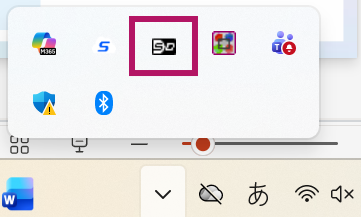
※アップロード中は青です。白黒のアイコンになるまで、PC端末の電源を切らないでください。

・待機中

・アップロード中

・ネットワークオフライン

・ 許可されていないネットワークに接続中

・容量不足

・アップロードサイズ制限により、未アップロードファイルがある状態

(12)アイコンが白黒に変わったら、再起動します。
アップロード完了後はすべてのファイルのキャッシュがローカルに保存されている状態のため、アイコンが白黒になったらPC端末の再起動を行い、キャッシュの削除をすることを推奨しています。
再起動後、アイコンオーバーレイが雲マークになっていることをご確認ください。
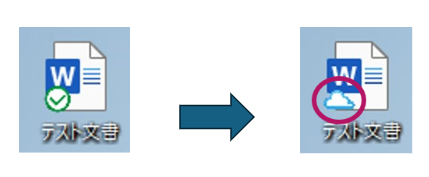
アイコンの意味
・クラウドストレージにファイル保存中 オフラインではデータを開くことができません。

・ダウンロードしてキャッシュ済み
オフラインでもデータを開くことができます。

※Shadow Desktop Manager(管理コンソール)の初期設定では、「オフライン時の変更ファイル」と「100MB以上のファイル」はシャットダウン/サインアウト時にキャッシュ削除しません。
変更はShadow Desktop Manager(管理コンソール)で行います。
(13)再起動完了後、スタートアップの手順は完了です。
ファイルの新規作成、編集や上書きなどが正常に行えるかご確認ください。